> For the complete documentation index, see [llms.txt](https://docs.aqua-cloud.io/documentation/llms.txt). Markdown versions of documentation pages are available by appending `.md` to page URLs; this page is available as [Markdown](https://docs.aqua-cloud.io/documentation/de-documentation/automatisierung/desktop-client/datenbank.md).
# Datenbank
Um einen Datenbank-Agenten mit aqua zu verbinden, müssen Sie die folgenden Schritte durchführen. Zuerst entpacken Sie die Datenbank-Agent-ZIP-Datei und öffnen die **aquaAgentDatabaseGui.exe.config**. \
\
Hier geben Sie den agentCode und die aquaServiceUrl ein.
{% code overflow="wrap" %}
```xml
```
{% endcode %}
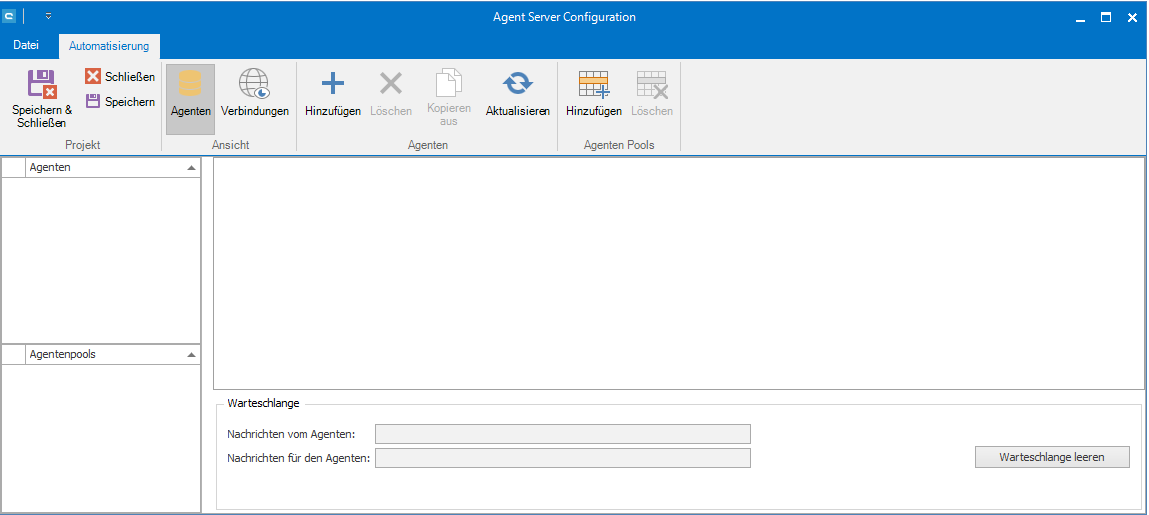
Der Rest der config-Datei ist nicht notwendig, um den Agenten mit aqua zu verbinden. Der Agent-Code wird in aqua generiert und dem Agenten zugewiesen. Als nächstes klicken Sie auf Verbindungen in der Agent-Server-Konfiguration, um die Datenbank zu definieren.
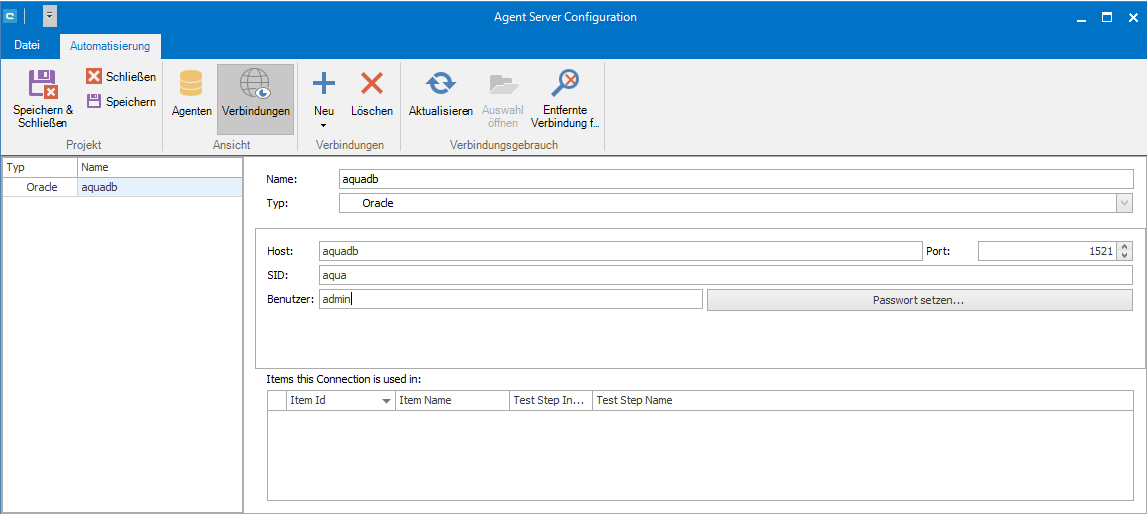
Um neue Verbindungen zu erstellen und diese Datenbanken hinzuzufügen, klicken Sie auf den Hinzufügen-Button  und fügen eine neue Datenbank ein.
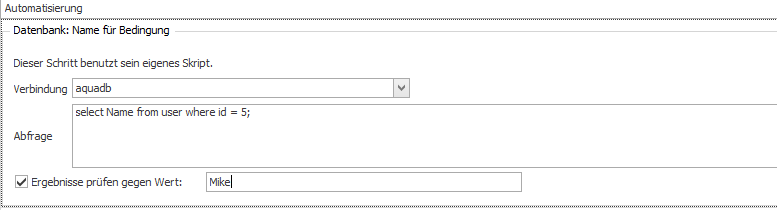
Innerhalb des Testfalls können Sie ein Datenbanktestskript einfügen. Die Verbindung muss in der Dropdown-Box definiert werden, die Anfrage muss eingegeben werden und es gibt eine Option für die Überprüfung eines Wertes. Um Variablen im DB-Agenten zu nutzen, setzen Sie diese zwischen '&'-Zeichen. Eine Variable mit der Bezeichnung 'User' beispielsweise kann in einer Abfrage oder im erwarteten Ergebnis als '\&User&' verwendet werden.
### Beispiel MySQL
* [ ] Laden Sie den MySQL Connector für .NET herunter und installieren Sie diesen vollständig auf dem Computer, auf dem der DB Agent läuft ()
* [ ] Starten Sie den DB-Agenten neu (falls er derzeit läuft)
* [ ] Öffnen Sie aqua, klicken Sie auf Datei --> Projektkonfiguration --> Automatisierung --> Verbindungen
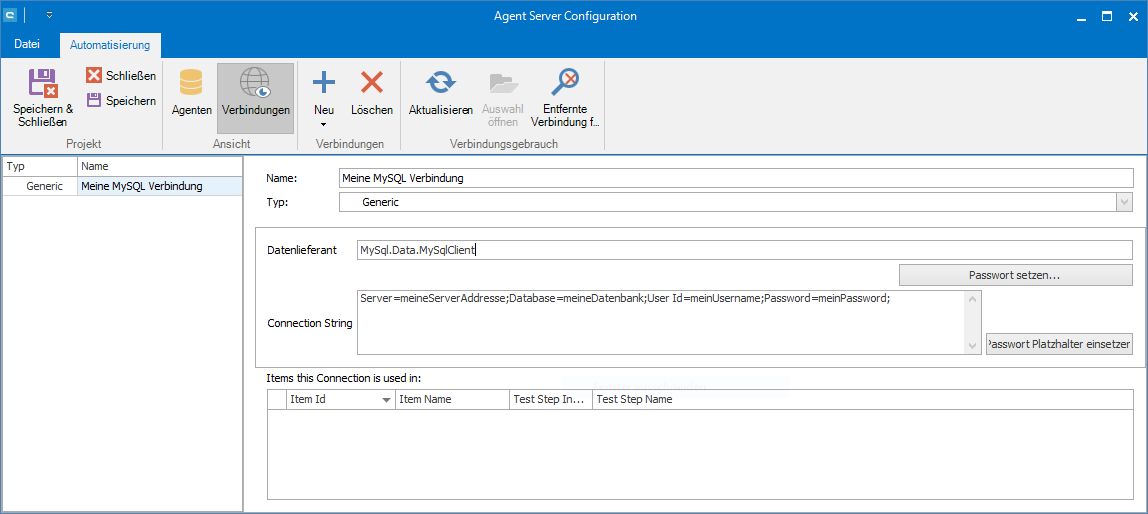
* [ ] Erstellen Sie eine Neue Verbindung, wählen Sie dafür den Verbindungstyp "Gerenic"
* [ ] Tragen Sie als Datenlieferant den folgenden ein: MySql.Data.MySqlClient
* [ ] Passen Sie den Connection String passen zu Ihrem MySQL Setup an
---
# Agent Instructions
This documentation is published with GitBook. GitBook is the documentation platform designed so that both humans and AI agents can read, navigate, and reason over technical content effectively. Learn more at gitbook.com.
## Querying This Documentation
If you need additional information that is not directly available in this page, you can query the documentation by asking a question.
Perform an HTTP GET request on the following URL with the `ask` and `goal` query parameters:
```
GET https://docs.aqua-cloud.io/documentation/de-documentation/automatisierung/desktop-client/datenbank.md?ask=&goal=
```
`ask` is the immediate question: it should be specific, self-contained, and written in natural language.
`goal` is what the user is ultimately trying to achieve, the reason they need the answer. Sharing it helps GitBook give you a better, more relevant answer. A goal is most helpful when it describes the outcome the user wants rather than restating the question. For example, with `ask=how do I create an API token`, a goal like `automate deployments from our CI pipeline` lets GitBook tailor the answer to that use case.
The response will contain a direct answer to the question and relevant excerpts and sources from the documentation.
Use this mechanism when the answer is not explicitly present in the current page, you need clarification or additional context, or you want to retrieve related documentation sections.