> For the complete documentation index, see [llms.txt](https://docs.aqua-cloud.io/documentation/llms.txt). Markdown versions of documentation pages are available by appending `.md` to page URLs; this page is available as [Markdown](https://docs.aqua-cloud.io/documentation/de-documentation/installation-fur-on-premise/system-anforderungen/installation-des-servers.md).
# Installation des Servers
Vergewissern Sie sich, dass Sie alle verfügbaren Dateien haben, um Ihren aqua Server zu installieren.
1. aqua für IIS Installer.msi
2. aqua.msi
3. license.lic
4. Agentenlizenzen
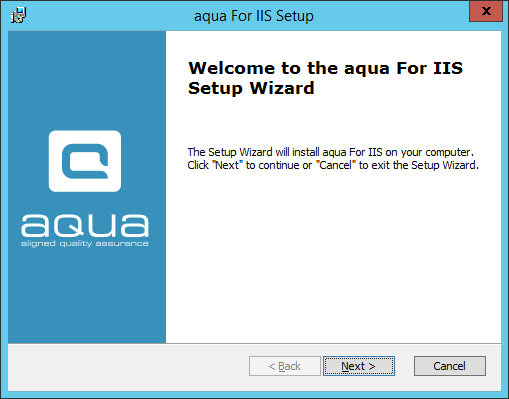
Zuerst müssen Sie **aqua for IIS Installer.msi** auf dem Microsoft Windows Server installieren. Dazu klicken Sie auf die Datei.
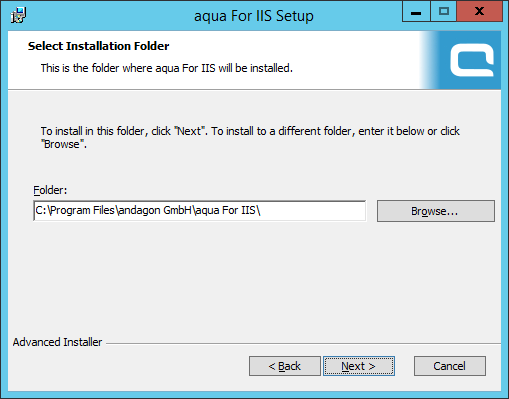
Klicken Sie auf Weiter. Wählen Sie den vorgegebenen Pfad und klicken auf Weiter.
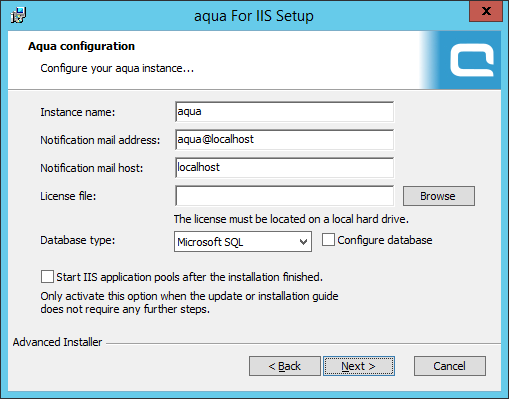
Das nächste Fenster benötigt einige Konfigurationen.
| **Name der Instanz:** | Name Ihres aqua Servers |
| ------------------------------------ | ------------------------------------------------------------------------------------------------- |
| **Benachrichtigungs E-Mail Adresse** | E-Mail Adresse des Absenders der Benachrichtigungen |
| **Benachrichtigungs Mail Host** | Host-Name Ihres Mail Servers |
| **Kunden ID** | Dieses Feld kann leer bleiben |
| **Lizenzdatei** | Pfad zu Ihrer lokalen aqua Lizenzdatei |
| **Datenbanktyp** | Wählen Sie Ihren Datenbanktyp und deaktivieren Sie das Kontrollkästchen "Datenbank konfigurieren" |
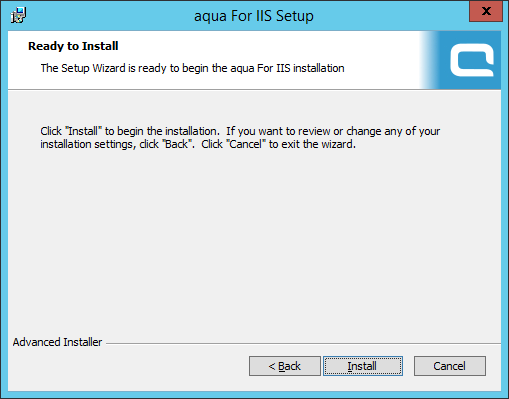
Klicken Sie auf Weiter. Geben Sie die benötigten Daten gemäß Ihrer SQL-Instanz ein. Diese Daten können auch nachträglich noch geändert werden. Klicken Sie auf Weiter, lesen Sie die Hinweise und klicken auf Weiter.
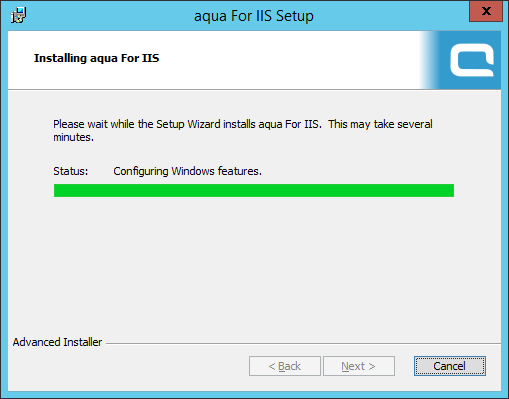
Der aqua Server wird nun installiert.
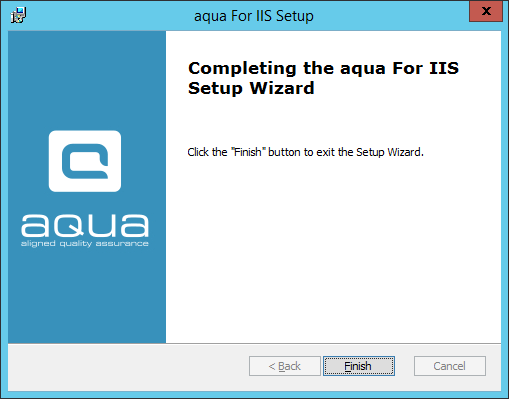
Abschließend erhalten Sie die folgende Meldung:
Der aqua Server wurde erfolgreich installiert. Der nächste Schritt ist es, ALM mit der entsprechenden Datenbank zu verbinden.
---
# Agent Instructions
This documentation is published with GitBook. GitBook is the documentation platform designed so that both humans and AI agents can read, navigate, and reason over technical content effectively. Learn more at gitbook.com.
## Querying This Documentation
If you need additional information that is not directly available in this page, you can query the documentation by asking a question.
Perform an HTTP GET request on the following URL with the `ask` and `goal` query parameters:
```
GET https://docs.aqua-cloud.io/documentation/de-documentation/installation-fur-on-premise/system-anforderungen/installation-des-servers.md?ask=&goal=
```
`ask` is the immediate question: it should be specific, self-contained, and written in natural language.
`goal` is what the user is ultimately trying to achieve, the reason they need the answer. Sharing it helps GitBook give you a better, more relevant answer. A goal is most helpful when it describes the outcome the user wants rather than restating the question. For example, with `ask=how do I create an API token`, a goal like `automate deployments from our CI pipeline` lets GitBook tailor the answer to that use case.
The response will contain a direct answer to the question and relevant excerpts and sources from the documentation.
Use this mechanism when the answer is not explicitly present in the current page, you need clarification or additional context, or you want to retrieve related documentation sections.