> For the complete documentation index, see [llms.txt](https://docs.aqua-cloud.io/documentation/llms.txt). Markdown versions of documentation pages are available by appending `.md` to page URLs; this page is available as [Markdown](https://docs.aqua-cloud.io/documentation/de-documentation/integration/aqua4jira-plugin-jira-ausgabe-mit-aqua-testfallen-abdecken/installation-des-plugin-ins-fur-jira-data-center.md).
# Installation des Plugin-ins für Jira Data Center
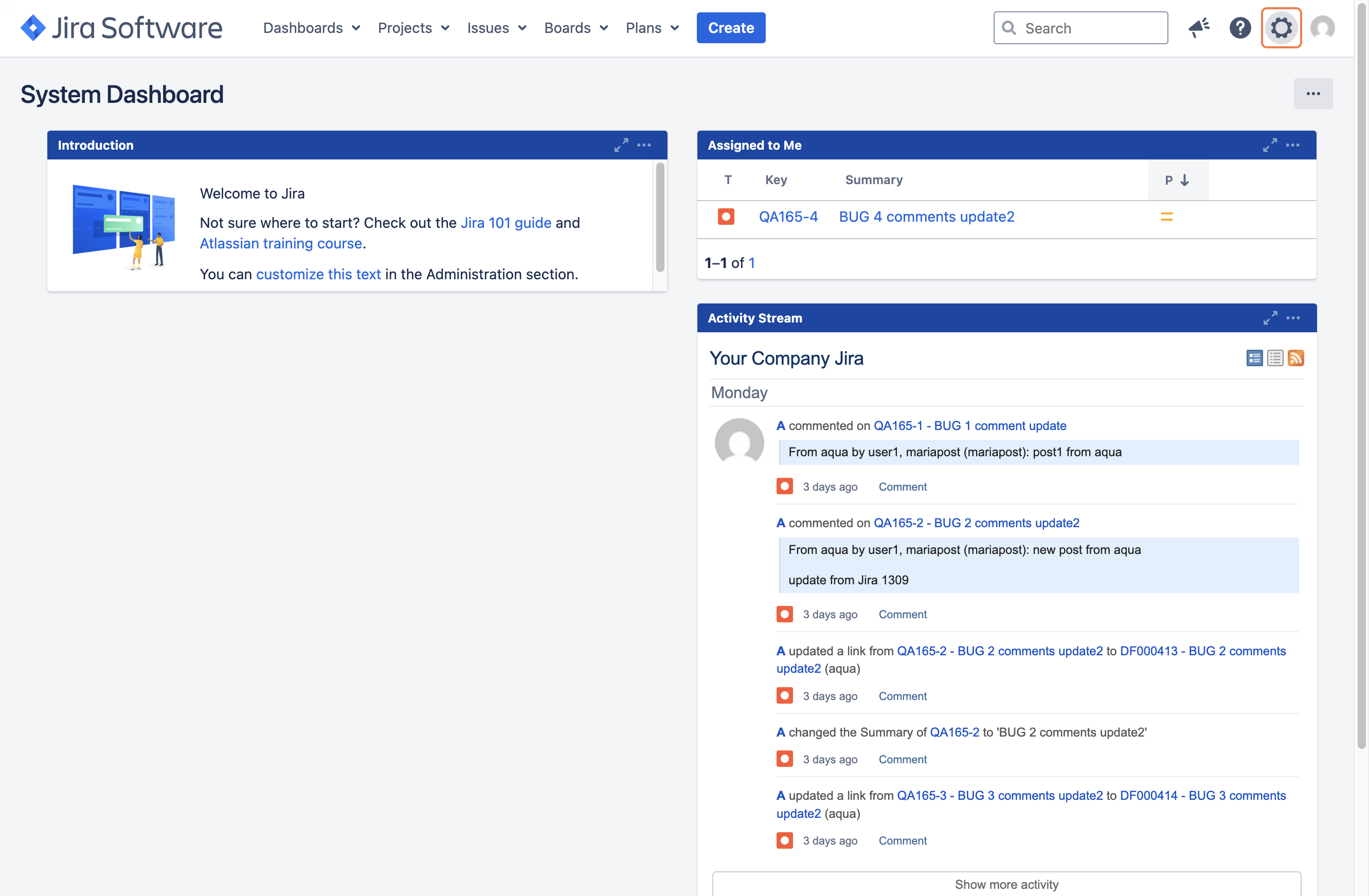
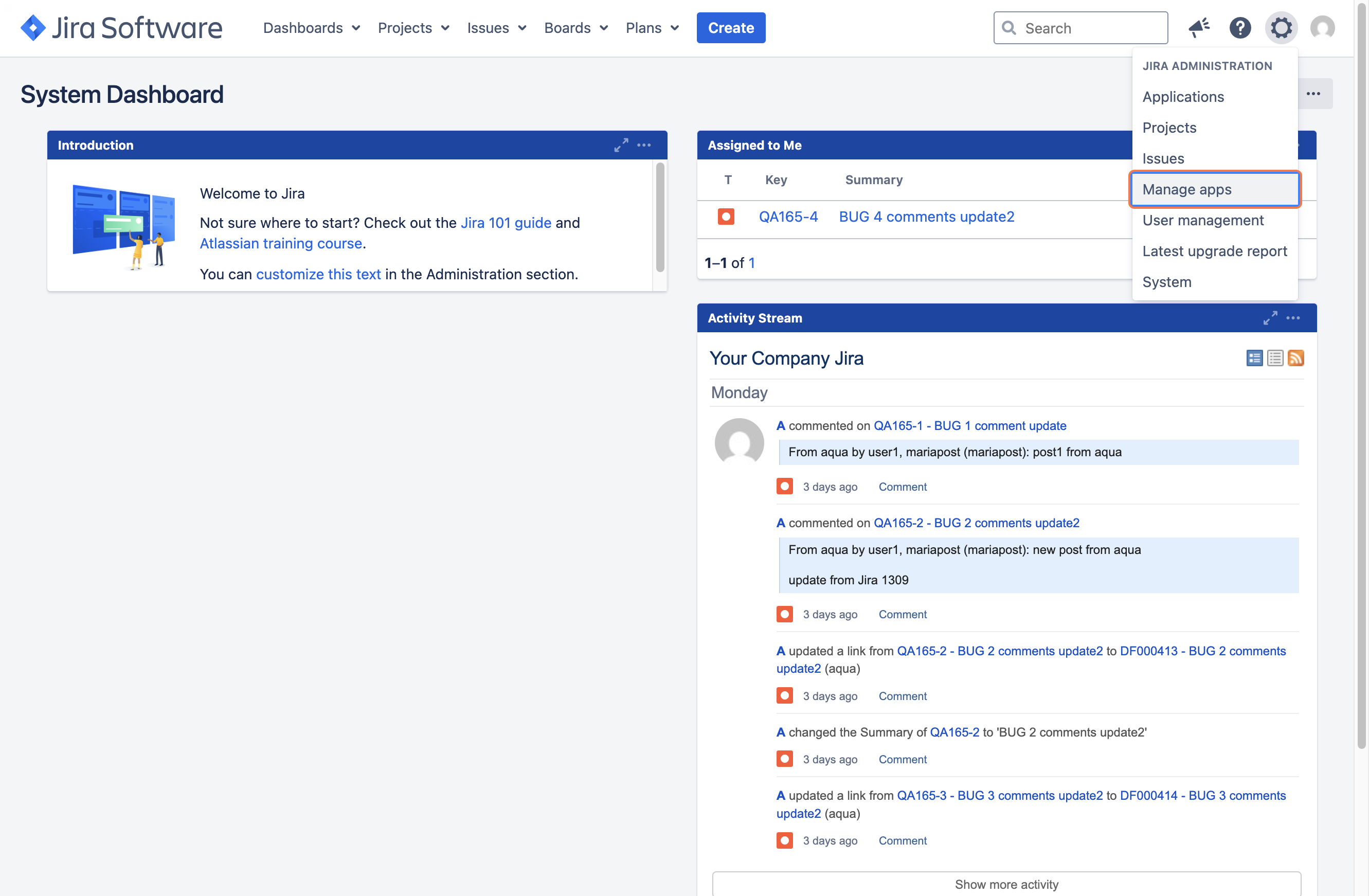
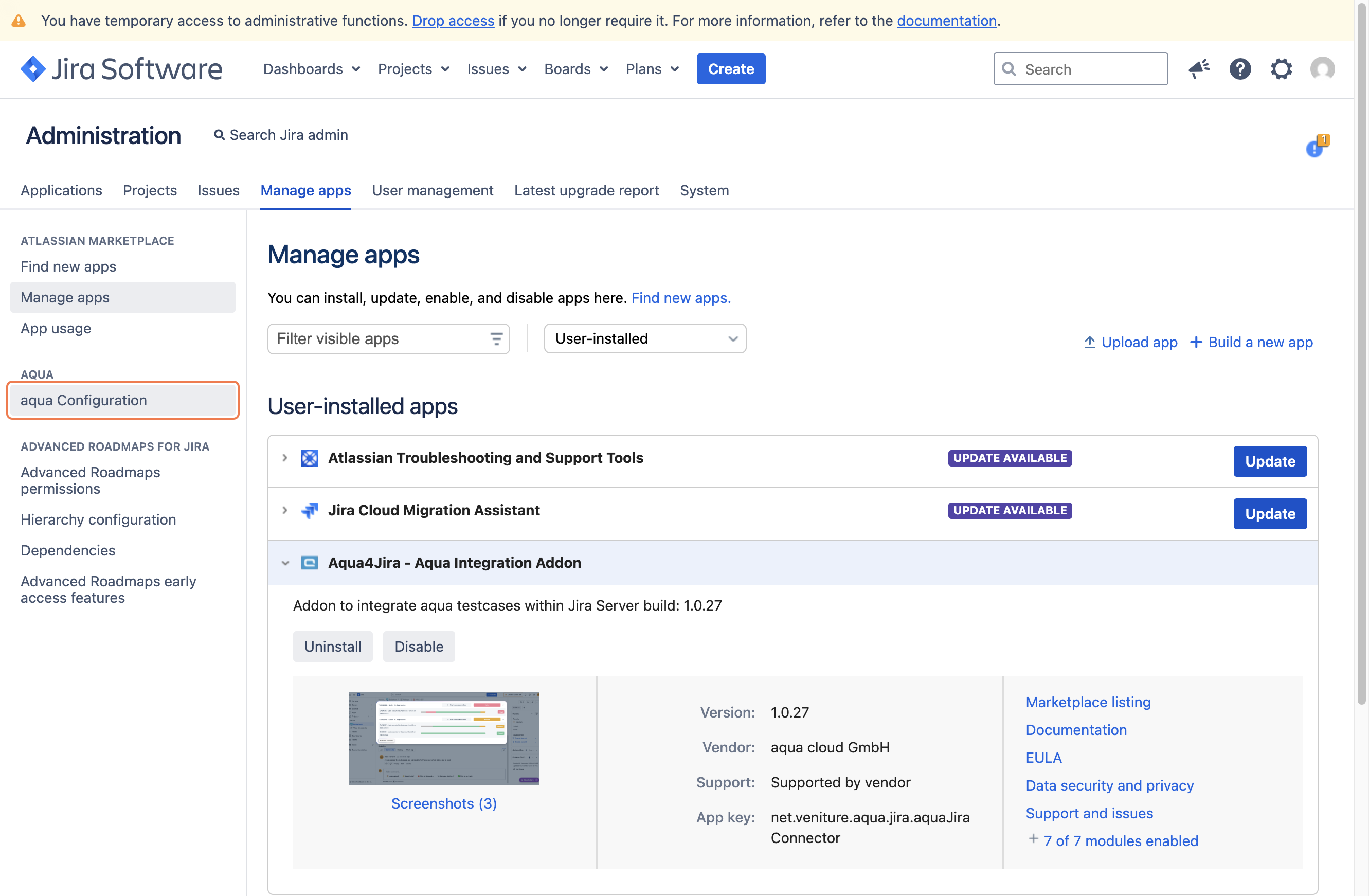
Wenn Sie **Data Center** verwenden, navigieren Sie zum **Jira Data Center Plugin Store**, indem Sie auf das Symbol **Einstellungen** klicken und dann **Apps verwalten** auswählen.
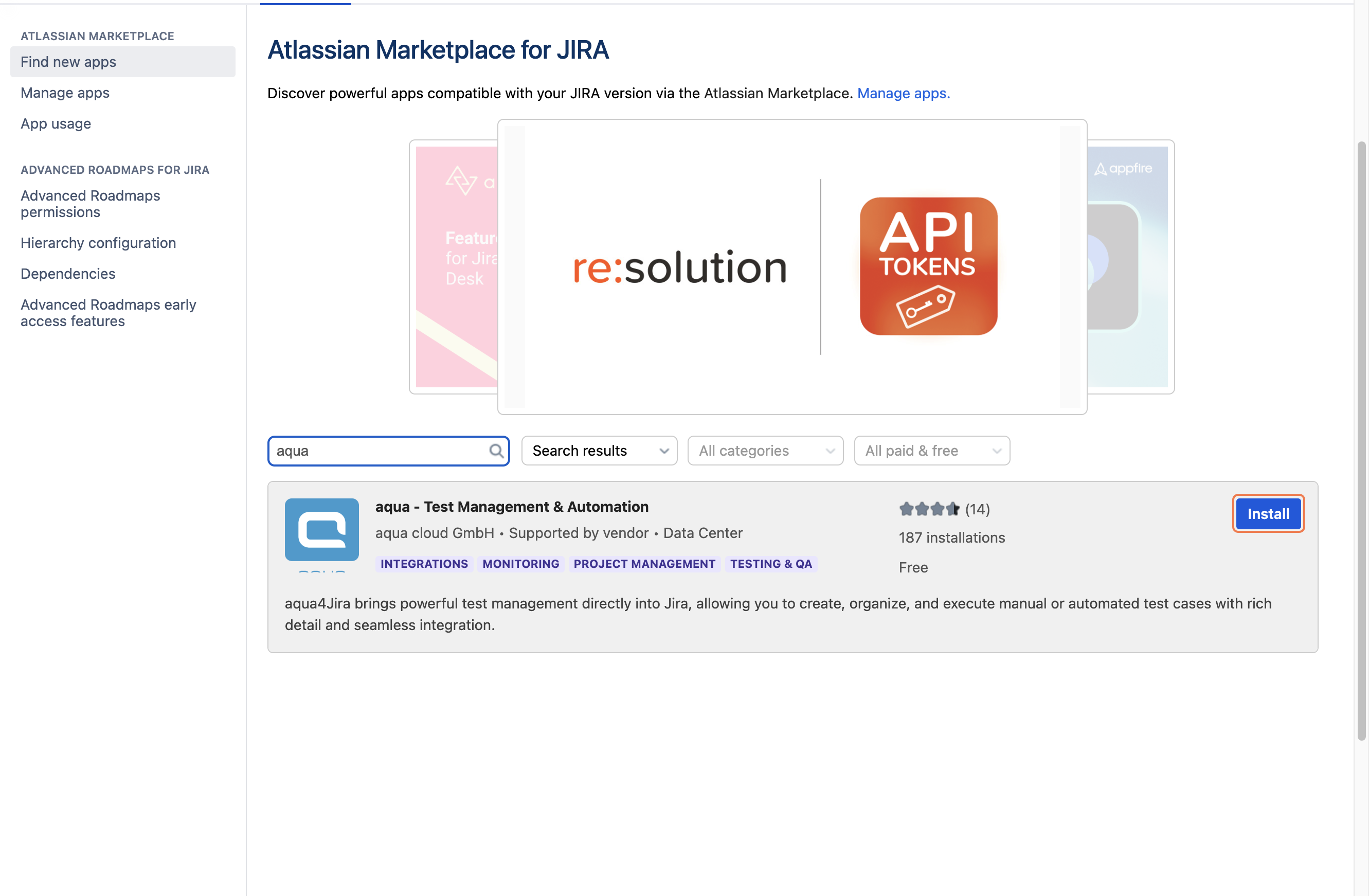
Geben Sie im Jira-Plugin-Shop einfach „**aqua**“ in die Suchleiste ein, um das Plugin zu finden.
Dort klicken Sie auf **Installieren**
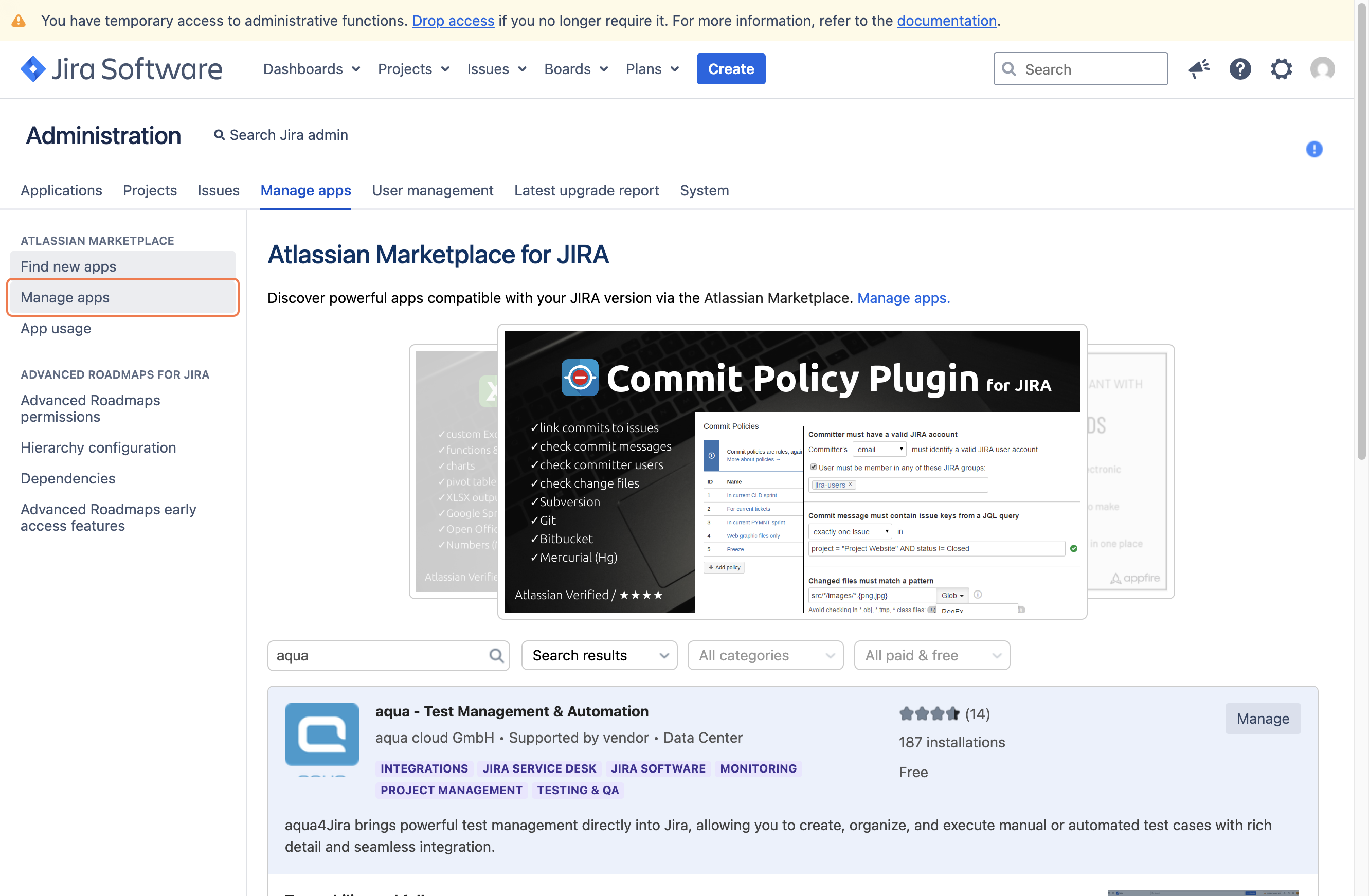
Navigieren Sie dann zu **Apps verwalten**
Wählen Sie auf der Seite **Apps verwalten** die Option **aqua Konfiguration** in der **Seitenleiste**.
{% hint style="success" %}
### **aqua** Voraussetzungen
Um das Plugin zu verbinden, müssen Sie einen **technischen Benutzer** in aqua anlegen und ihm die **Jira**-**Plugin-Lizenz** zuweisen.
Diese Lizenz ist in jedem kostenpflichtigen aqua-Abonnement standardmäßig enthalten, ohne dass zusätzliche Kosten entstehen.
Das Anlegen eines technischen Benutzers funktioniert genauso wie das Hinzufügen jedes anderen Benutzers in aqua.
Eine schrittweise Anleitung finden Sie in unserem Leitfaden: [Wie man einen neuen Benutzer anlegt.](https://docs.aqua-cloud.io/documentation/de-documentation/benutzerverwaltung/hinzufugen-und-verwalten-von-benutzern)
\
Sobald der Benutzer angelegt ist, müssen Sie ihm alle Projekte zuweisen, mit denen Sie Testfälle und Testsuiten verknüpfen möchten. Da der technische Benutzer keine Änderungen vornimmt, reicht eine Rolle mit reinen Leseberechtigungen aus.
{% endhint %}
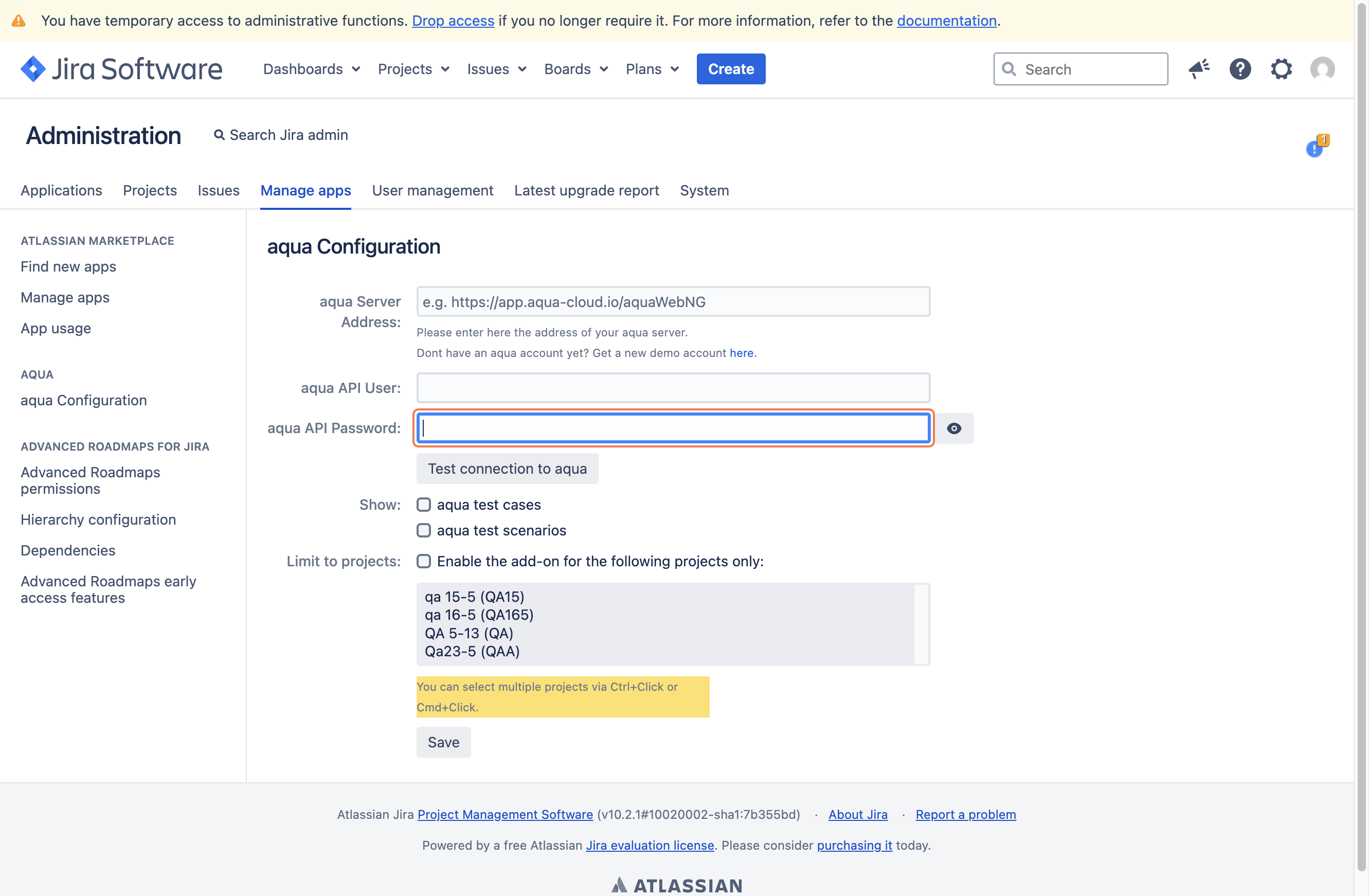
Bitte geben Sie auf der Konfigurationsseite an
* URL Ihres Servers
* Ihr API-Benutzernamen
* Ihr API-Benutzerpasswort
Wählen Sie als nächstes, ob Sie Testfälle, Testszenarien oder beides aktivieren möchten.Ihr API-Benutzerkennwort
Bei Bedarf können Sie auch den Zugriff auf bestimmte Jira-Projekte beschränken.
Wenn Sie Ihre Einstellungen vorgenommen haben, klicken Sie auf **Speichern**, um die Konfiguration zu übernehmen. Sie können bei Bedarf auch den Zugriff auf bestimmte Jira-Projekte beschränken.
Das Plugin ist jetzt einsatzbereit.
**Alternative Option zum Hochladen von Plugins**
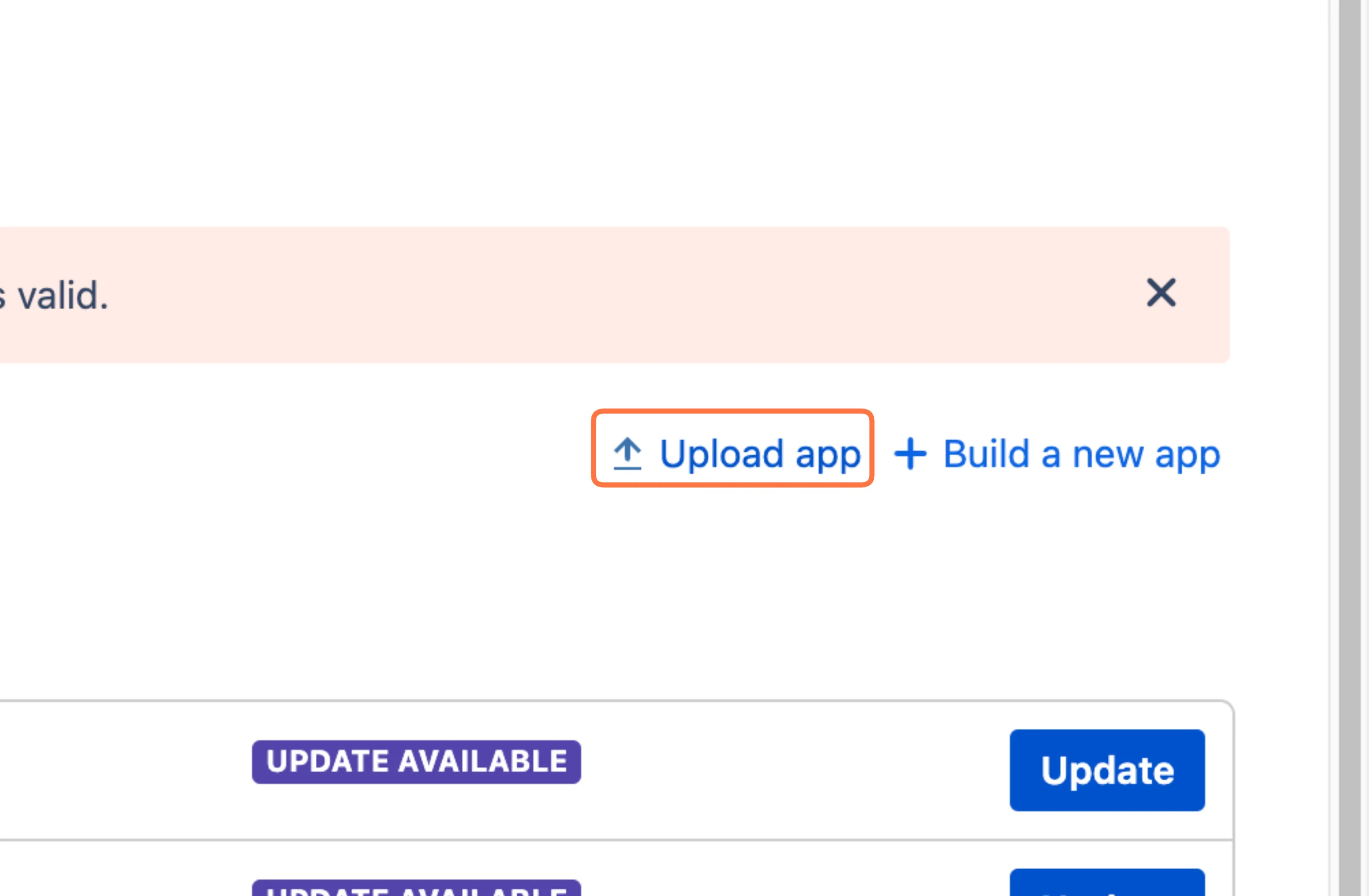
Sie können Ihr Plugin manuell hochladen. Wählen Sie auf der Plugin-Konfigurationsseite **App hochladen**
Wählen Sie dann die Jar-Datei aus oder geben Sie einen Netzwerkstandort an, indem Sie eine URL eingeben.
Klicken Sie auf Hochladen. Eine Bestätigungsmeldung erscheint, wenn das Plugin erfolgreich installiert wurde.
Konfigurieren Sie es dann wie oben beschrieben.
---
# Agent Instructions
This documentation is published with GitBook. GitBook is the documentation platform designed so that both humans and AI agents can read, navigate, and reason over technical content effectively. Learn more at gitbook.com.
## Querying This Documentation
If you need additional information that is not directly available in this page, you can query the documentation by asking a question.
Perform an HTTP GET request on the following URL with the `ask` and `goal` query parameters:
```
GET https://docs.aqua-cloud.io/documentation/de-documentation/integration/aqua4jira-plugin-jira-ausgabe-mit-aqua-testfallen-abdecken/installation-des-plugin-ins-fur-jira-data-center.md?ask=&goal=
```
`ask` is the immediate question: it should be specific, self-contained, and written in natural language.
`goal` is what the user is ultimately trying to achieve, the reason they need the answer. Sharing it helps GitBook give you a better, more relevant answer. A goal is most helpful when it describes the outcome the user wants rather than restating the question. For example, with `ask=how do I create an API token`, a goal like `automate deployments from our CI pipeline` lets GitBook tailor the answer to that use case.
The response will contain a direct answer to the question and relevant excerpts and sources from the documentation.
Use this mechanism when the answer is not explicitly present in the current page, you need clarification or additional context, or you want to retrieve related documentation sections.