> For the complete documentation index, see [llms.txt](https://docs.aqua-cloud.io/documentation/llms.txt). Markdown versions of documentation pages are available by appending `.md` to page URLs; this page is available as [Markdown](https://docs.aqua-cloud.io/documentation/de-documentation/integration/jira-synchronisierung-synchronisierung-von-elementen-zwischen-aqua-und-jira-projekten/feldermapping/besondere-kompatibilitat-der-felder-zwischen-aqua-und-jira.md).
# Besondere Kompatibilität der Felder zwischen aqua und Jira
Ab Version 24.88 unterstützt der Jira-Synchronisationskonfigurator die besondere Kompatibilität der Felder.
| Jira field, type | aqua, Typ |
| --------------------------------------------- | -------------------------- |
| User field | Aufzählung (Einzelauswahl) |
| Labels | Text |
| Linked issue, issue (default, interconnected) | Text |
| Select list (Single choice) | Text |
| Freeform | Text |
| URL | Text |
### Jira-Benutzerfeld mit aqua-Einzelauswahlfeld
**aqua-Projektvorlage**
Um die Synchronisation einzurichten, erstellen Sie zunächst ein Aufzählungsfeld (Einzelauswahl) in der aqua-Projektvorlage.
Sie müssen in aqua im Voraus keine Werte anlegen, da diese regelmäßig automatisch während der Synchronisation übernommen werden.
### Jira-Synchronisationskonfigurator
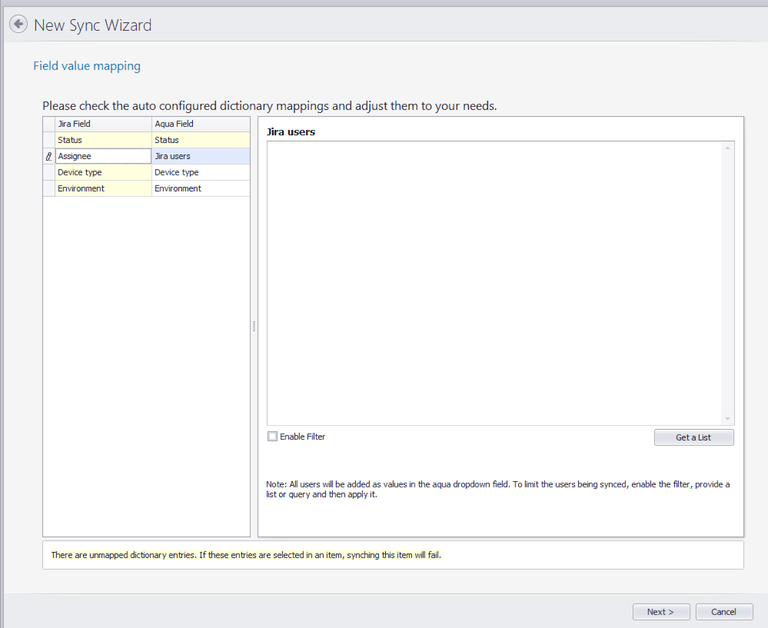
Im Jira-Synchronisationskonfigurator wählen Sie das Jira-Benutzerfeld aus und ordnen es einem zuvor erstellten Feld in aqua zu.
Im nächsten Bildschirm zur Konfiguration der Wertzuordnung können Sie diesen Schritt überspringen, wenn Sie möchten, dass das Feld in aqua automatisch mit allen Jira-Benutzern befüllt wird.
Die Jira-Synchronisation füllt das Feld in aqua automatisch mit allen Jira-Benutzern und prüft regelmäßig (etwa alle 1–5 Minuten), ob neue Benutzer hinzugekommen sind, um diese dem aqua-Feld hinzuzufügen.
{% hint style="info" %}
**Tipp:** Wenn Sie alle verfügbaren Benutzer in Jira überprüfen möchten, können Sie die Liste laden, indem Sie auf die entsprechende Schaltfläche klicken.\
Die Benutzerliste wird dann im Feld „Jira-Benutzer“ angezeigt.
{% endhint %}
Um zu steuern, welche Benutzer als Werte in aqua hinzugefügt werden, können Sie die Filterung aktivieren, indem Sie **„Filter aktivieren“** auswählen.
Im erscheinenden Feld können Sie bestimmte Benutzernamen eingeben oder eine Abfrage verwenden, um Benutzer nach bestimmten Kriterien für die Synchronisation mit aqua zu filtern.
Zum Beispiel könnten Sie eine Abfrage verwenden, um nur Benutzer einzuschließen, deren Namen **„ch“** enthalten.
Nur Benutzer, die diesen Kriterien entsprechen, werden dann dauerhaft der Liste als Werte hinzugefügt.
{% hint style="warning" %}
> **Hinweis:** Jira Server und Jira Cloud behandeln Abfragen und Filter unterschiedlich.
> In **Jira Cloud** können Sie genaue Benutzernamen angeben, um diese zu filtern.\
> In **Jira Server** hingegen müssen Sie eine allgemeinere Abfrage verwenden, z. B. um alle Benutzer auszuwählen, deren Namen mit einem bestimmten Zeichen beginnen.
> {% endhint %}
Mit diesem Update ist es nicht mehr erforderlich, Benutzer manuell in aqua anzulegen, um Jira-Benutzer zu replizieren und eine reibungslose Synchronisation sicherzustellen.
Sie können die Standardfelder von aqua wie **„Zugewiesen an“** oder **„Erstellt von“** umgehen und stattdessen benutzerdefinierte Felder verwenden.
---
# Agent Instructions
This documentation is published with GitBook. GitBook is the documentation platform designed so that both humans and AI agents can read, navigate, and reason over technical content effectively. Learn more at gitbook.com.
## Querying This Documentation
If you need additional information that is not directly available in this page, you can query the documentation by asking a question.
Perform an HTTP GET request on the following URL with the `ask` and `goal` query parameters:
```
GET https://docs.aqua-cloud.io/documentation/de-documentation/integration/jira-synchronisierung-synchronisierung-von-elementen-zwischen-aqua-und-jira-projekten/feldermapping/besondere-kompatibilitat-der-felder-zwischen-aqua-und-jira.md?ask=&goal=
```
`ask` is the immediate question: it should be specific, self-contained, and written in natural language.
`goal` is what the user is ultimately trying to achieve, the reason they need the answer. Sharing it helps GitBook give you a better, more relevant answer. A goal is most helpful when it describes the outcome the user wants rather than restating the question. For example, with `ask=how do I create an API token`, a goal like `automate deployments from our CI pipeline` lets GitBook tailor the answer to that use case.
The response will contain a direct answer to the question and relevant excerpts and sources from the documentation.
Use this mechanism when the answer is not explicitly present in the current page, you need clarification or additional context, or you want to retrieve related documentation sections.