> For the complete documentation index, see [llms.txt](https://docs.aqua-cloud.io/documentation/llms.txt). Markdown versions of documentation pages are available by appending `.md` to page URLs; this page is available as [Markdown](https://docs.aqua-cloud.io/documentation/de-documentation/produktaktualisierungen-fur-kunden-von-public-und-private-clouds/funktionsleitlinien/2023/23.70.0-public-und-private-clouds.md).
# 23.70.0 - Public und Private Clouds
Version 23.70\ Datum: 04.07.2023
### KI | Wandeln Sie Ihre gesprochene Idee in eine Anforderung um
Nützlich, wenn:
* Sie haben keine Zeit, die Dokumentation für Ihr Projekt zu erstellen oder zu aktualisieren
* Sie möchten eine umfassende Dokumentation für das Team erstellen
* Sie müssen sicherstellen, dass alle Aspekte des Produktanforderungsdokuments abgedeckt sind
* Sie suchen ein Tool, das Nachwuchskräften die Möglichkeit bietet, hochwertige Dokumentationen zu verfassen
Schritte:
Zuerst müssen Sie eine neue Anforderung erstellen.

Sobald die Anforderung erstellt wurde, klicken Sie im Menüband auf die Schaltfläche „Narrator“.

Das System fordert Sie auf, Zugriff auf Ihr Mikrofon zuzulassen. Sie müssen es nur einmal aktivieren, indem Sie auf die Schaltfläche „Zulassen“ klicken.
Sobald Sie dies aktivieren, startet die Aufzeichnung automatisch, ohne dass weitere Aktionen Ihrerseits erforderlich sind. Fangen Sie einfach an, Ihre Gedanken zu erzählen. Am Anfang mag es etwas umständlich sein, aber probieren Sie es einfach ein paar Mal aus, bis Sie sich daran gewöhnt haben. Sobald Sie ein paar Ideen aufgenommen haben, werden Sie sehen, wie einfach und bequem es ist.
Sie können die Aufnahme jederzeit verwerfen, indem Sie auf „Abbrechen“ klicken oder einfach das Popup schließen. Um die Aufnahme zu stoppen, müssen Sie auf die Schaltfläche „Stopp“ klicken.
Wenn die Aufzeichnung gestoppt wird, wird die aqua KI ausgelöst, um das Gesprochene zu analysieren und in wenigen Sekunden mit der Erstellung des Produktanforderungsdokuments zu beginnen. Ihre Audioaufzeichnung wird temporär gespeichert, um das Produktanforderungsdokument zu erstellen, und anschließen gelöscht, sobald dieses erzeugt wurde.
Warten Sie einige Sekunden und überprüfen Sie dann das Ergebnis. Wenn Sie mit dem erstellen Produkanforderungsdokument zufrieden sind, klicken Sie auf die Schaltfläche „Übernehmen“.

Das generierte Dokument wird automatisch zum Beschreibungsfeld der Anforderung hinzugefügt. Sie können das erstellte Dokument problemlos erweitern oder bearbeiten.

Darüber hinaus fügt die aqua KI der Anforderung auch den gesprochenen Text als „Notiz“ hinzu, sodass Sie jederzeit das Gesagte einsehen können.

Vergessen Sie zu guter Letzt nicht, die Anforderung zu speichern.
Wenn Sie außerdem einen Testfall basierend auf dieser Anforderung erstellen möchten, klicken Sie einfach auf die Schaltfläche „Copilot“. Die aqua KI beginnt mit der Analyse der Anforderung und erstellt darauf basierend einen Testfall.

{% hint style="info" %}
Hinweis: aqua speichert Ihre aufgenommenen Audiodaten nicht und sie werden nur lokal zur Generierung hinterlegt. Beim Speichern der Anforderung wird die Audioaufzeichnung gelöscht.
{% endhint %}
### KI | Speichern des dem KI Copilot bereitgestellten Kontexts (Testfallgenerierung) auf Projektebene
Nützlich, wenn:
* Sie haben ein komplexes oder individuelles Projekt mit besonderen Bedingungen, die für die ordnungsgemäße Generierung von Testfällen unerlässlich sind, und möchten diese Daten speichern
* Sie möchten dem KI-Copilot einige zusätzliche Daten bereitstellen, um die Testfallgenerierung präziser zu machen.
* Sie haben viele Projekte, möchten aber die bereitgestellten Daten für die Testfallgenerierung für jedes Projekt einzeln festlegen
Schritte:
Wenn Sie einen Testfall generiert haben, klicken Sie vor dem Verlassen des Pop-ups auf die Schaltfläche „Erweitern“.
Der Abschnitt mit dem Kontext wird geöffnet.
Geben Sie alle Informationen ein, die aqua für weitere Testfallgenerierung nutzen soll, und schließen Sie entweder das Popup oder lösen Sie die Testfallerstellung einfach erneut aus.

Ab jetzt wird der KI Copilot bei jedem Start den bereitgestellten Kontext berücksichtigen.
Falls Sie die Hintergrundinformationen ändern oder aktualisieren müssen, ersetzen Sie einfach die vorherigen Daten durch die neuen. Der KI Copilot wird die aktuellen Informationen für zukünftige Testfallgenerierungen berücksichtigen.
### Jira | Verbesserte Verbindungen von Jira Elementen mit aqua Elementen
Nützlich, wenn:
* Sie möchten einen bereits bestehenden Jira-Vorgang mit der Testausführung verbinden
* Sie möchten einen Jira-Vorgang aus einem aqua Element erstellen und ihn als Abhängigkeit hinzufügen
* Sie möchten mehrere Jira-Vorgänge gleichzeitig mit der Durchführung eines aqua Testfalls verknüpfen
Schritte:\
\
Um bestehende Jira Vorgänge mit aqua Elementen zu verbinden, müssen Sie zunächst die Integration mit Jira einrichten. Befolgen Sie diese Anleitung, um in weniger als 5 Minuten loszulegen.\
Sobald die Integration eingerichtet ist, öffnen Sie das gewünschte aqua Element, navigieren Sie zum Tab „Abhängigkeiten“ und klicken Sie dann auf die Schaltfläche „Jira Vorgang verknüpfen“.
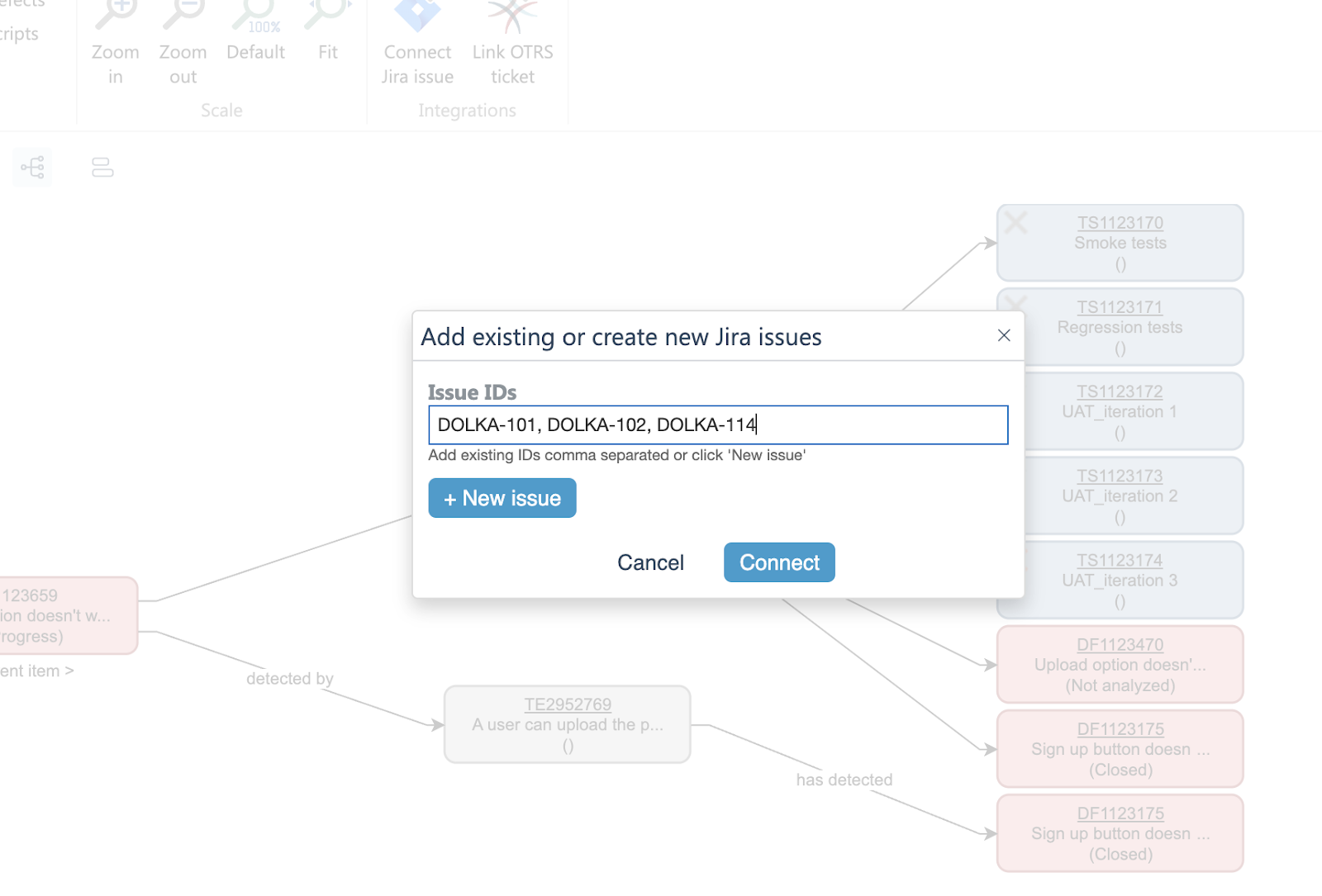
Nachdem sich das Popup geöffnet hat, geben Sie die IDs der Jira Vorgänge ein (durch Kommas getrennt) und klicken Sie dann auf die Schaltfläche „Verbinden“.
{% hint style="info" %}
Alle referenzierten Probleme werden mit dem aqua Element verknüpft. Bitte beachten Sie, dass Sie maximal 10 IDs gleichzeitig angeben können. Sie können weitere Elemente verknüpfen, indem Sie dieselben Schritte erneut ausführen.
{% endhint %}

Wenn Sie ein neues Jira Element erstellen und es mit dem aqua Element verknüpfen möchten, klicken Sie einfach auf die Schaltfläche „Neues Element“. Sobald Sie es auf der Jira Seite gespeichert haben, kehren Sie zu aqua zurück und geben Sie die ID ein.\
\
Sie können denselben Ablauf auch verwenden, um mehrere bestehende oder neue Jira Vorgänge mit den Testausführungen von aqua zu verbinden. Klicken Sie einfach im Tab „Testausführung“ oder in den Details zur Testausführung auf die Schaltfläche „Jira-Vorgang verknüpfen“.

### Ranorex | Nutzen Sie Links im Projekt zu externen Dateien in Ranorex Skripten
Nützlich, wenn:
* Sie möchten in Ranorex Skripten auf externe Dateien in Ihrem Projekt verlinken
Schritte:
Öffnen Sie in Ranorex Studio das gewünschte Projekt und navigieren Sie zum Unterordner des Skripts. Klicken Sie dann mit der rechten Maustaste auf den Unterordner und wählen Sie die Option „Hinzufügen“ aus.

Wählen Sie im Kontextmenü „Vorhandenes Element“ aus und klicken Sie nach Auswahl der Datei auf die Schaltfläche „Verbinden“.

{% hint style="warning" %}
Bitte beachten Sie: Wenn Sie externe Dateien mit mehreren Projekten verknüpfen, müssen Sie bedenken, dass diese nun von den verknüpften Dateien abhängen, die nicht von aqua verwaltet werden.
{% endhint %}
Als Benutzer müssen Sie sicherstellen, dass sich diese Dateien an derselben Stelle befinden, von der aus sie ursprünglich verlinkt wurden. Wenn Sie das Skript beispielsweise auf Maschine A entwickelt haben, muss die verknüpfte Datei an genau derselben Stelle auf Maschine B zugänglich sein, damit das Skript dort ausgeführt werden kann. aqua stellt nur den Link zur Datei her und übernimmt nicht den eigentlichen Zugriff auf die Datei.
### Neues “Was gibt es Neues?" für Cloud-Benutzer
Das neue “Was gibt es Neues?” Widget ist für alle Cloud-Benutzer verfügbar und erfordert keine Aktion seitens des Benutzers.\
\
Es wurde im Rahmen der Benutzeroberflächen Überarbeitung eingeführt. Wir werden Sie über wichtige Änderungen, geplante Veröffentlichungen, neue Funktionen, bevorstehende Veranstaltungen und andere Updates in aqua informieren, um Sie auf dem Laufenden zu halten und offen für Feedback zu bleiben.\
\
Sobald die Nachricht veröffentlicht wird, wird neben der Schaltfläche ein roter Punkt angezeigt, der darauf hinweist, dass es ungelesene Nachrichten gibt.

\
Klicken Sie auf die Schaltfläche „Was gibt es Neues?" und das Popup mit den neuesten Updates wird angezeigt. Klicken Sie auf den Titel, um die vollständigen Details einzusehen.
### Neue aqua Home Seite

Mit der neuen aqua Home Seite erhalten Sie einen viel einfacheren Zugang zu allen aqua Angeboten, Partnern und Produkten. Hier finden Sie auch das Wiki oder können unseren Kundensupport kontaktieren.\
\
Für den Fall, dass Sie diese Leitlinien in Zukunft nicht mehr zur Hand haben, sind Sie bei uns genau richtig. Alle Informationen zu den Neuerungen finden Sie in unserem aqua Wiki.
---
# Agent Instructions
This documentation is published with GitBook. GitBook is the documentation platform designed so that both humans and AI agents can read, navigate, and reason over technical content effectively. Learn more at gitbook.com.
## Querying This Documentation
If you need additional information that is not directly available in this page, you can query the documentation by asking a question.
Perform an HTTP GET request on the following URL with the `ask` and `goal` query parameters:
```
GET https://docs.aqua-cloud.io/documentation/de-documentation/produktaktualisierungen-fur-kunden-von-public-und-private-clouds/funktionsleitlinien/2023/23.70.0-public-und-private-clouds.md?ask=&goal=
```
`ask` is the immediate question: it should be specific, self-contained, and written in natural language.
`goal` is what the user is ultimately trying to achieve, the reason they need the answer. Sharing it helps GitBook give you a better, more relevant answer. A goal is most helpful when it describes the outcome the user wants rather than restating the question. For example, with `ask=how do I create an API token`, a goal like `automate deployments from our CI pipeline` lets GitBook tailor the answer to that use case.
The response will contain a direct answer to the question and relevant excerpts and sources from the documentation.
Use this mechanism when the answer is not explicitly present in the current page, you need clarification or additional context, or you want to retrieve related documentation sections.


