> For the complete documentation index, see [llms.txt](https://docs.aqua-cloud.io/documentation/llms.txt). Markdown versions of documentation pages are available by appending `.md` to page URLs; this page is available as [Markdown](https://docs.aqua-cloud.io/documentation/de-documentation/produktaktualisierungen-on-premise/funktionsleitlinien/2022/22.123.0-on-premise.md).
# 22.123.0 - On Premise
Leitlinien
\
Version 22.123.0\
Datum: 20.12.2022
### Funktion: Rückverfolgbarkeit der Anforderungen | Anzeigen von Testfällen und Testszenarien, die die Anforderungen abdecken
Nützlich, wenn:
* Sie möchten alles in einem einzigen System speichern, anstatt Excel-Dateien zu erstellen oder Ihre Anforderungen und Testfälle in verschiedenen Tools zu verwalten.
* Sie möchten sicherstellen, dass alle Anforderungen in der Testphase berücksichtigt werden.
* Sie müssen sehen, durch welche Testfälle oder Testszenarien die Anforderungen abgedeckt werden.
* Sie möchten bewerten, mit wie vielen Testfällen oder Testszenarien die Anforderungen abgedeckt werden und sehen, ob diese Anzahl geeignet ist, im Entwicklungsprozess voranzukommen.
Leitfaden
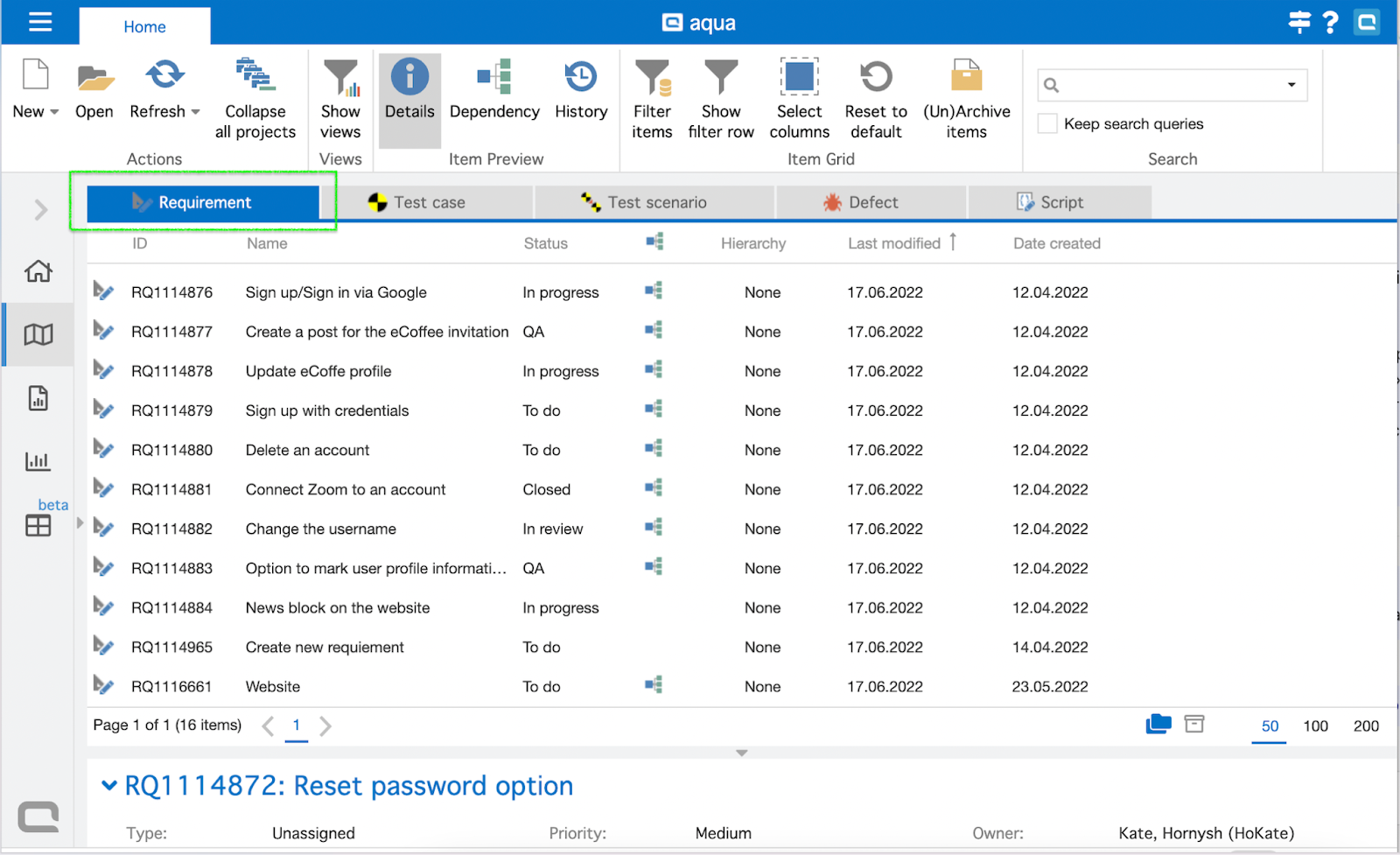
Schritt 1: Öffnen Sie die Navigationsseite „Anforderungen“.
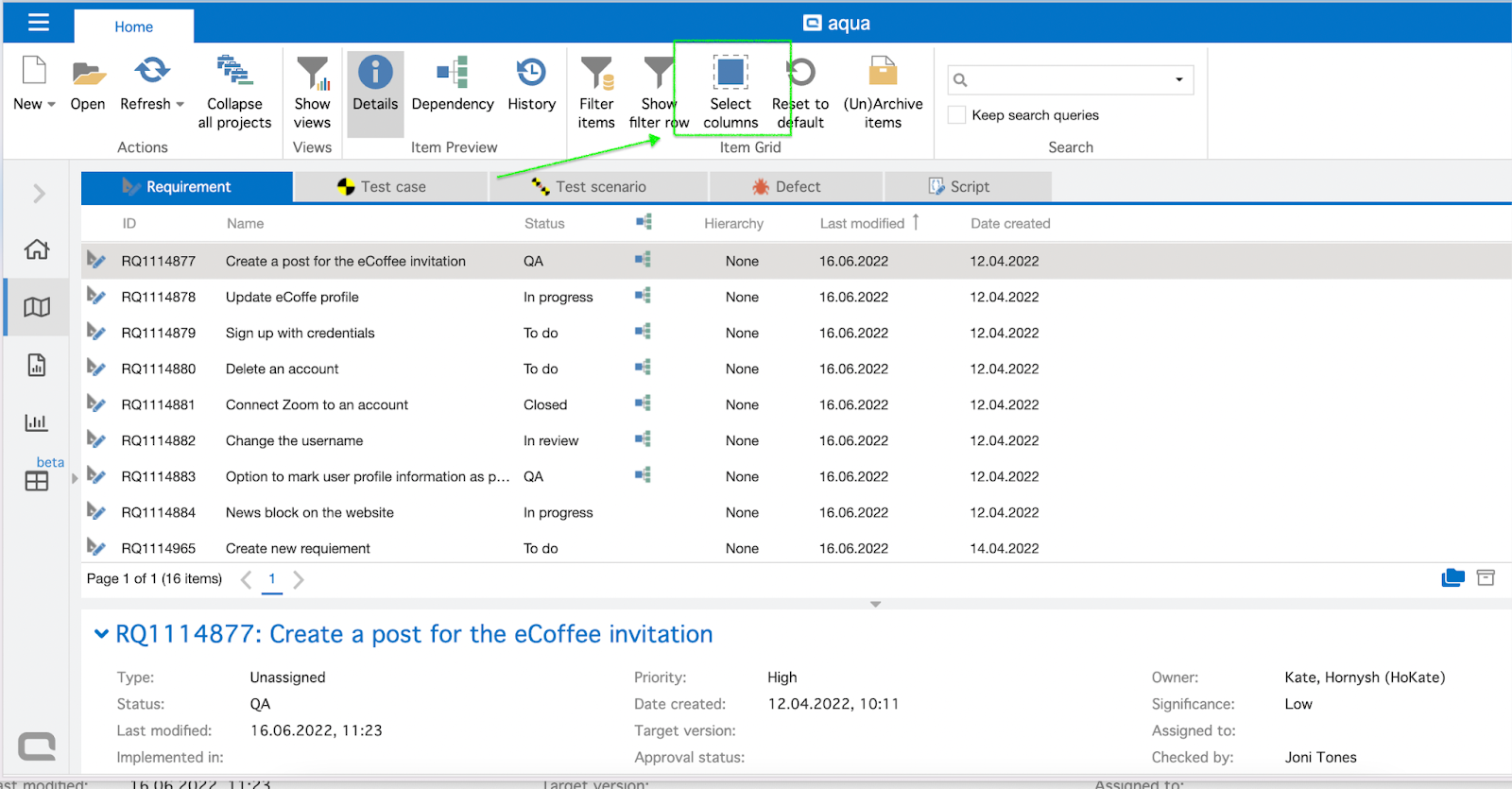
Schritt 2: Klicken Sie in der Multifunktionsleiste des Projekts auf die Schaltfläche „Spalten auswählen“.
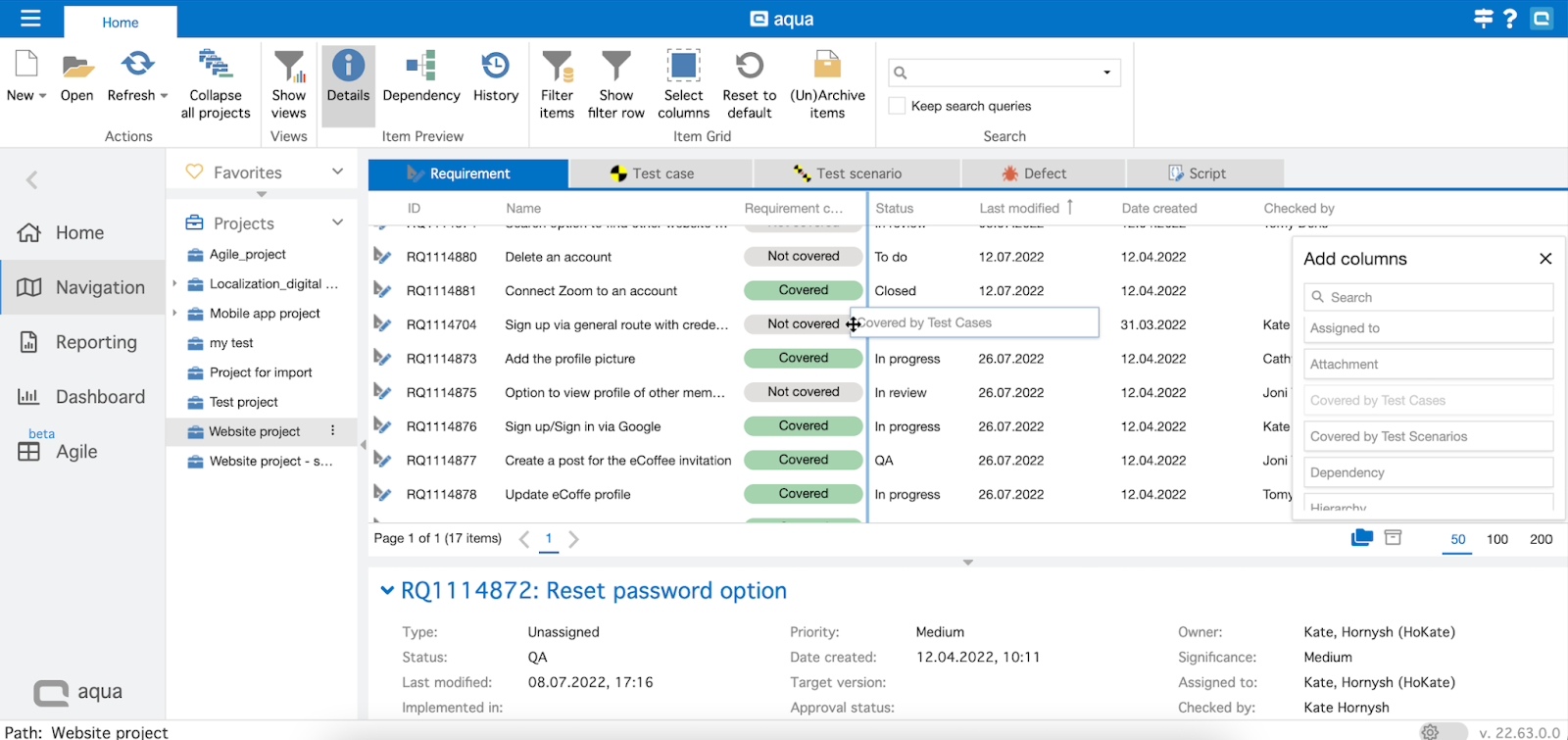
Schritt 3: Wählen Sie die Option ‚Covered by Test Cases‘ bzw. ‚Abgedeckt durch Testfälle‘ oder ‚Covered by Test Scenarios‘ bzw. ‚Abgedeckt durch Testszenarien‘ aus dem Pop-up-Fenster für die Spaltenauswahl und ziehen Sie diese in das Anforderungsraster.
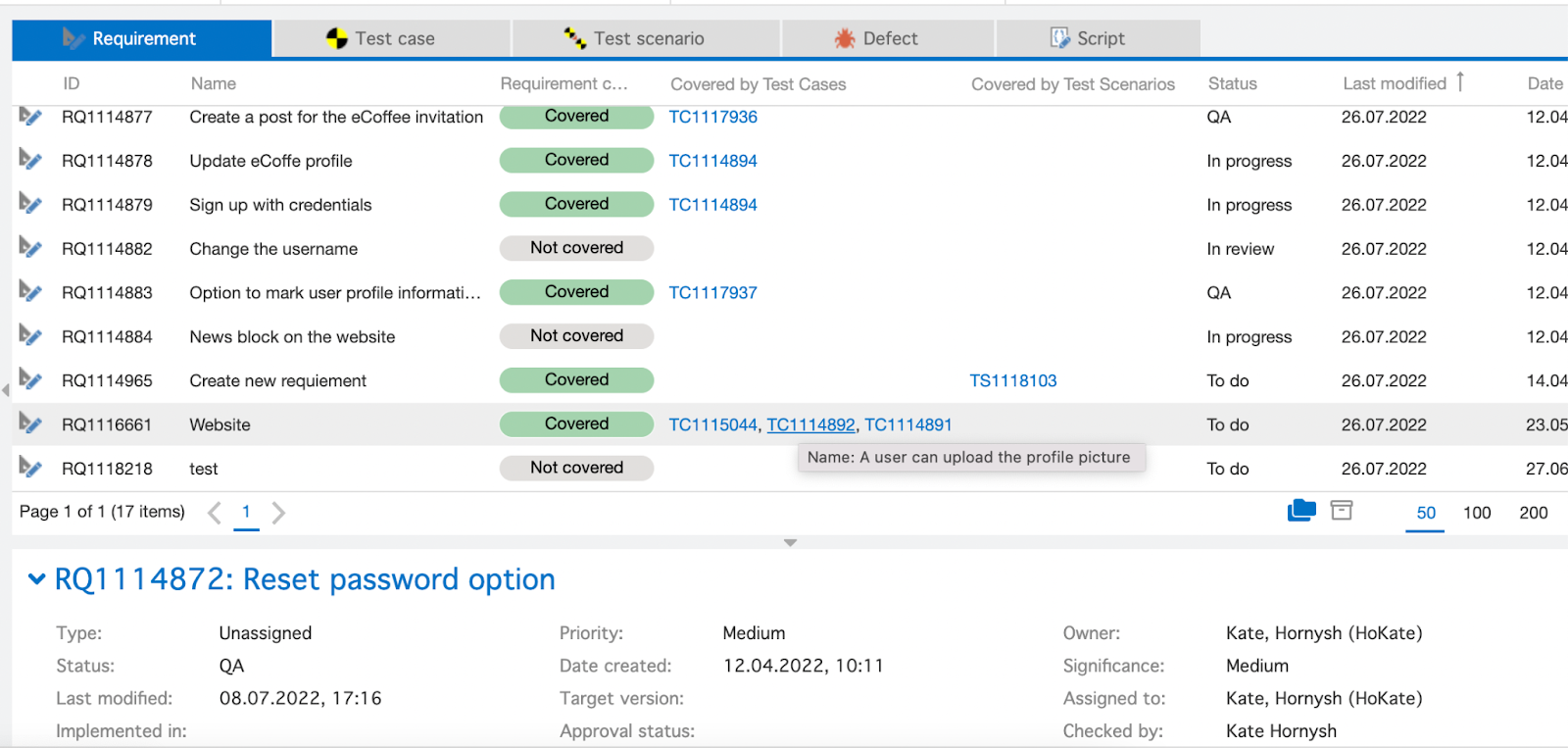
Schritt 4: Sobald Sie die Spalte mit den Testfällen hinzugefügt haben, werden die IDs aller mit den Anforderungen verknüpften Testfälle angezeigt. Wenn Sie die Maus über die Testfall-ID bewegen, wird eine Quickinfo mit einem Titel angezeigt, sodass Sie sofort erkennen können, welcher Testfall mit der Anforderung verknüpft ist.
Schritt 5: Sobald Sie die Spalte mit den Testszenarien hinzugefügt haben, werden die IDs aller mit den Anforderungen verknüpften Testszenarien angezeigt. Wenn Sie die Maus über die ID des Testszenarios bewegen, wird eine Quickinfo mit einem Titel angezeigt.
Schritt 6: Wenn Sie mehr als 20 verknüpfte Testfälle haben, wird anstelle der IDs die Schaltfläche ‚View test cases‘ bzw. ‚Testfälle anzeigen‘ angezeigt. Wenn Sie die Maus über die Schaltfläche bewegen, können Sie die Anzahl der verknüpften Testfälle sehen.
Schritt 7: Wenn Sie auf die Schaltfläche ‚Alle Testfälle anzeigen‘ klicken, wird der Modus ‚Abhängigkeiten‘ aktiviert und Sie können alle verknüpften Testfälle überprüfen.
### Funktion: Testfälle im Backlog anzeigen oder ein Scrum Board für Testfälle erstellen
Nützlich wenn:
* Sie verwenden aqua nur für die Verwaltung von Testfällen.
* Sie wollen einen klaren Arbeitsablauf zur Priorisierung und zur Fokussierung Ihres QS-Teams.
* Sie möchten die Arbeit der QS-Spezialisten in Sprints organisieren.
* Sie möchten nicht mehrere Tools für die Verwaltung von QS- und Entwicklungsteams verwenden.
Leitfaden
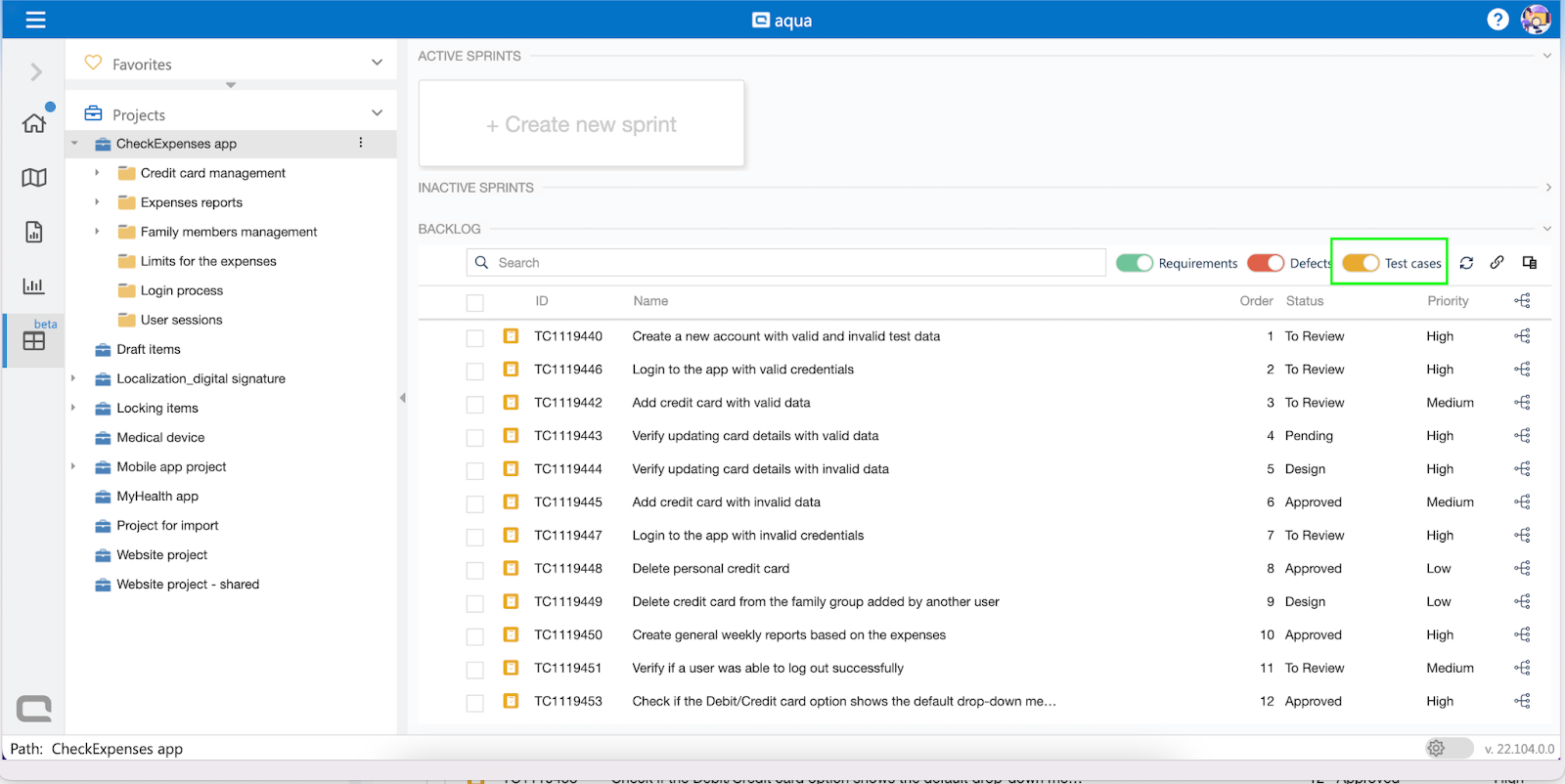
Schritt 1: Navigieren Sie zum Tab ‚Agil‘
Schritt 2: Aktivieren Sie ‚Testfälle‘, um Elemente im Backlog neben anderen Elementtypen anzuzeigen.
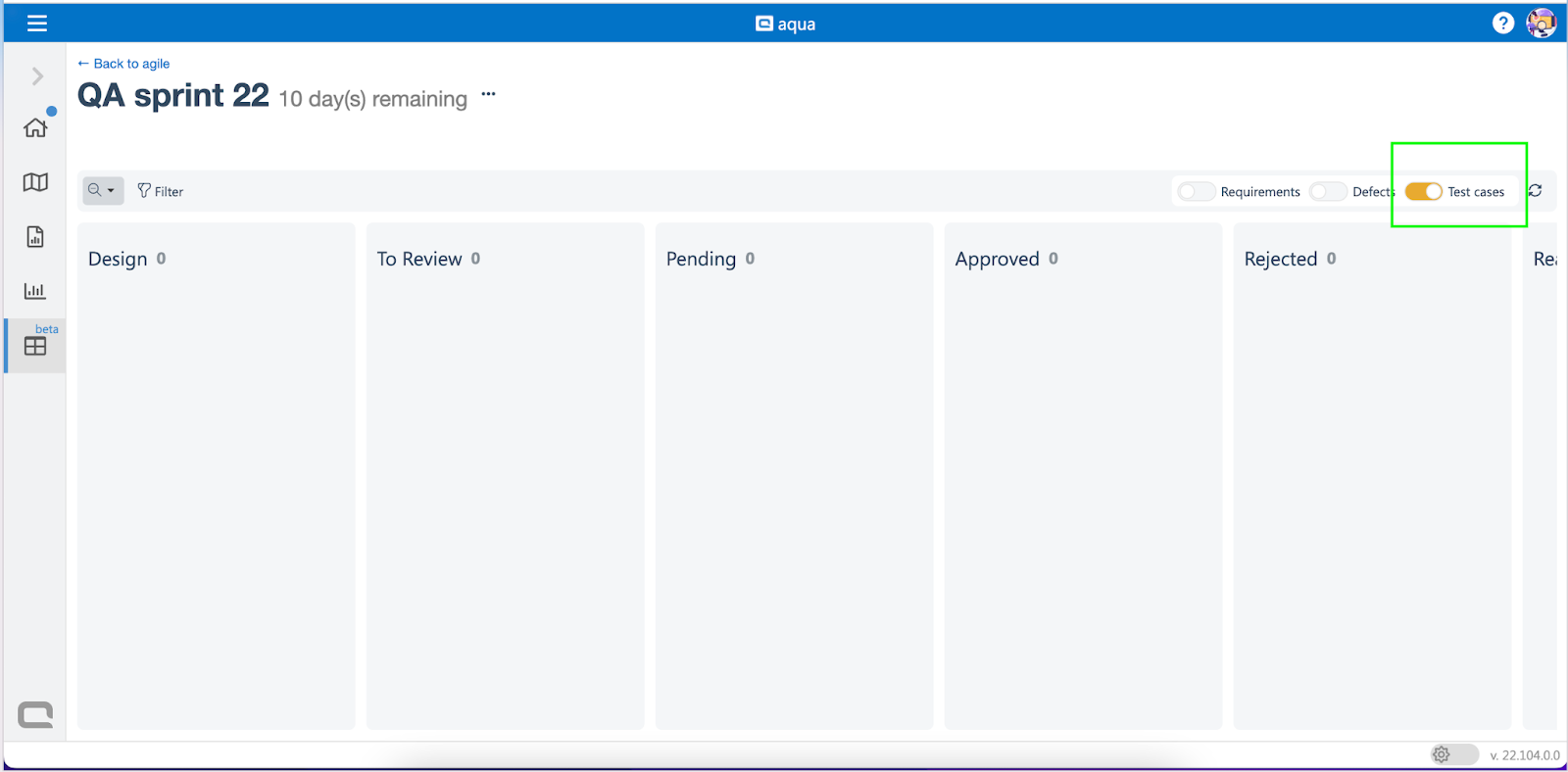
Schritt 3: Wenn Sie ein Board ausschließlich für das QS-Team erstellen möchten, beginnen Sie mit der Erstellung eines neuen Sprints.
Schritt 4: Aktivieren Sie ‚Testfälle‘ auf dem Board des neuen Sprints.
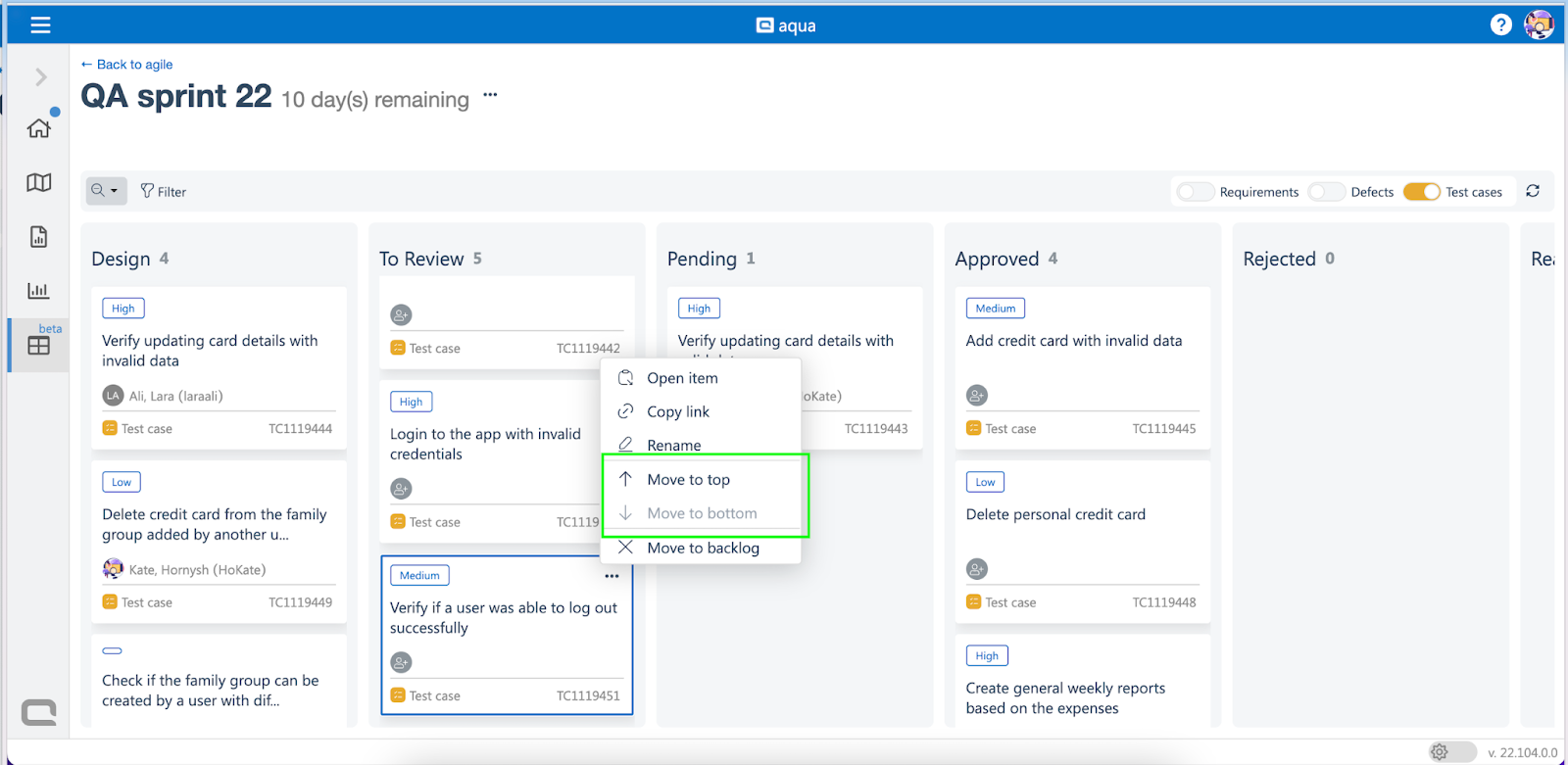
Schritt 5: Navigieren Sie zum Backlog, wählen Sie die Testfälle aus und ziehen Sie sie in den erstellten Sprint. Sie können stattdessen mit der rechten Maustaste auf die Testfälle klicken und aus dem Kontextmenü auswählen, in welchen Sprint Sie die Elemente verschieben möchten.
Schritt 6: Ziehen Sie die Elemente zwischen den Spalten hin und her oder ordnen Sie sie innerhalb der Spalte neu zu, falls erforderlich.
### Funktion: Ausblenden von Testfällen mit bestimmten Status im Backlog
Nützlich wenn:
* Sie wollen die Rückstandsverwaltung für das QS-Team vereinfachen.
* Sie wollen Ihr Backlog sauber und transparent für das QS-Team halten.
* Sie möchten nicht, dass andere Teammitglieder einige Tickets im Backlog sehen, bevor Sie Ihren Teil der Arbeit erledigt haben.
Leitfaden
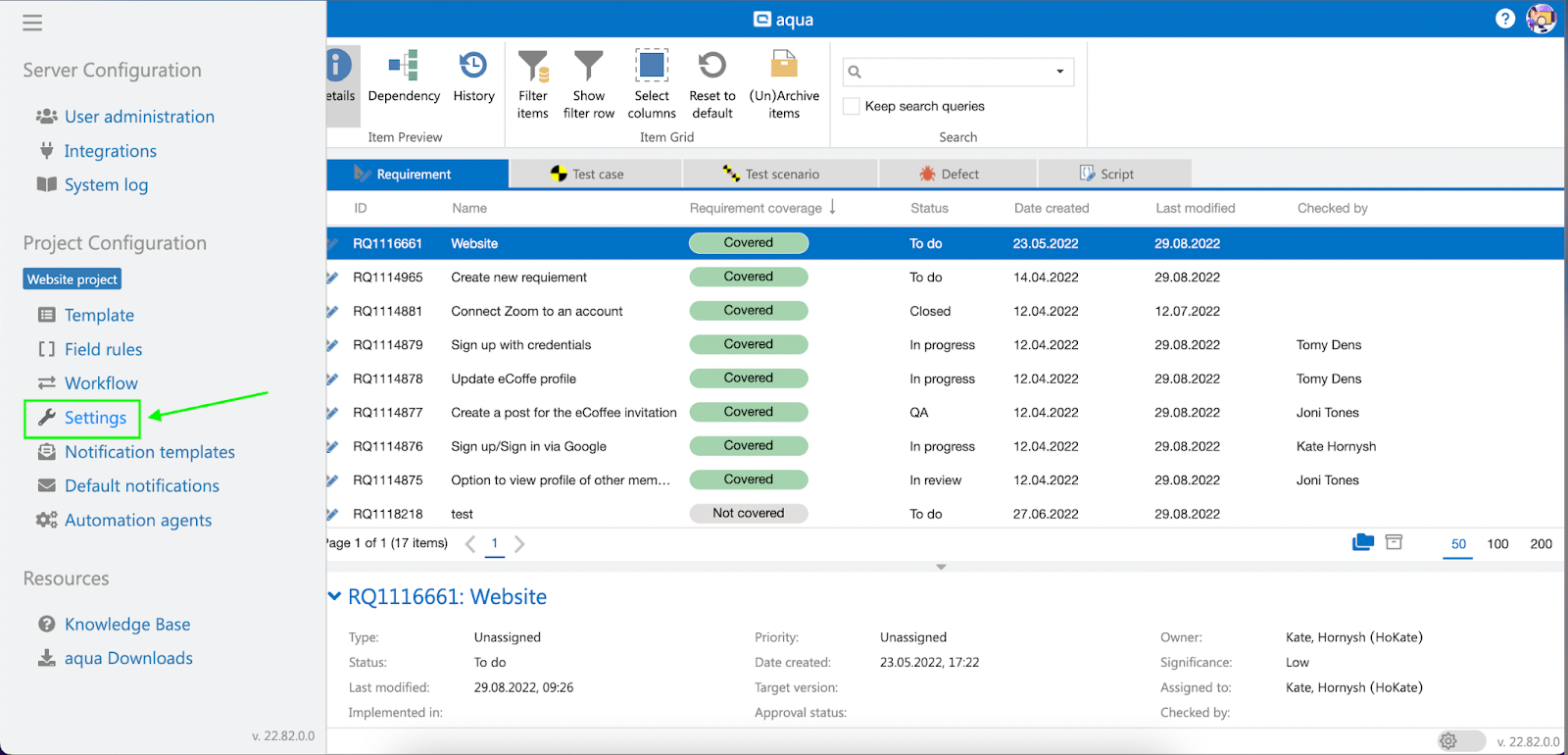
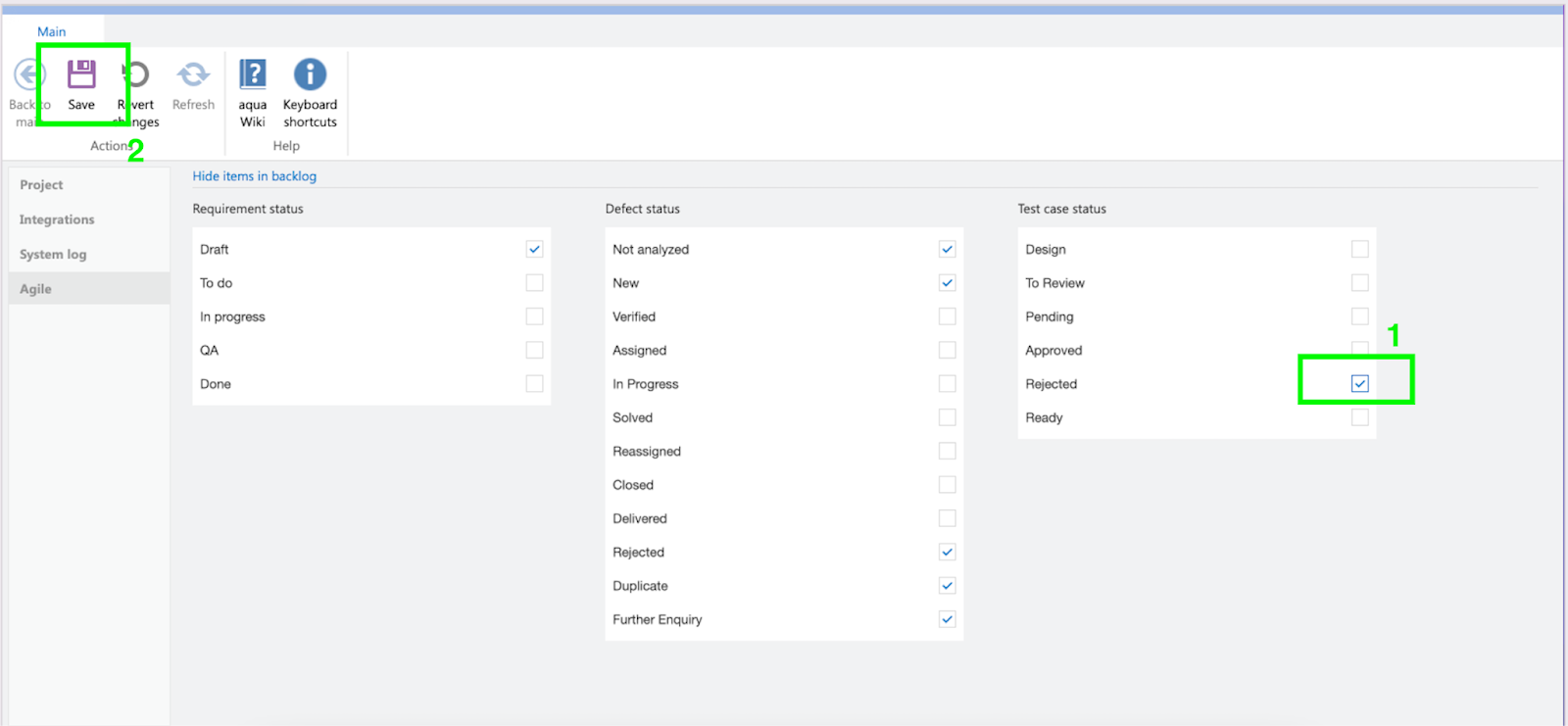
Schritt 1: Navigieren Sie zu 'Projekteinstellungen'.
Schritt 2: Wählen Sie ‚Agile‘.
Schritt 3: Klicken Sie auf das Kontrollkästchen neben dem Status der Position, die Sie nicht im Backlog anzeigen möchten.
Schritt 4: Klicken Sie auf die Schaltfläche ‚Speichern‘, um die Änderungen an den Einstellungen zu übernehmen.
{% hint style="info" %}
Anmerkung:
* Diese Einstellung blendet die Spalten des Scrum Boards nicht aus. Wenn Sie ein Element in einen Status verschieben, den Sie im Backlog als ausgeblendet markiert haben, ist das Element weiterhin auf der Scrum-Tafel sichtbar.
* Sobald Sie das Element aus dem Sprint entfernen, wird es jedoch nicht mehr im Backlog angezeigt. Sie finden das Ticket weiterhin auf der Ansicht ‘Navigation’.
{% endhint %}
### Funktion: Schnelle Vorschau von Elementen auf der Backlog-Seite und dem Agile Board
Nützlich, wenn:
* Sie müssen den Inhalt des Elements schnell überprüfen
* Sie möchten die Details eines Elements schnell durchsehen, um herauszufinden, ob dies der Inhalt ist, nach dem Sie suchen
* Sie benötigen mehr Details zu dem Element, welches dem Board oder der Backlog-Seite hinzugefügt wurde
Leitfaden:
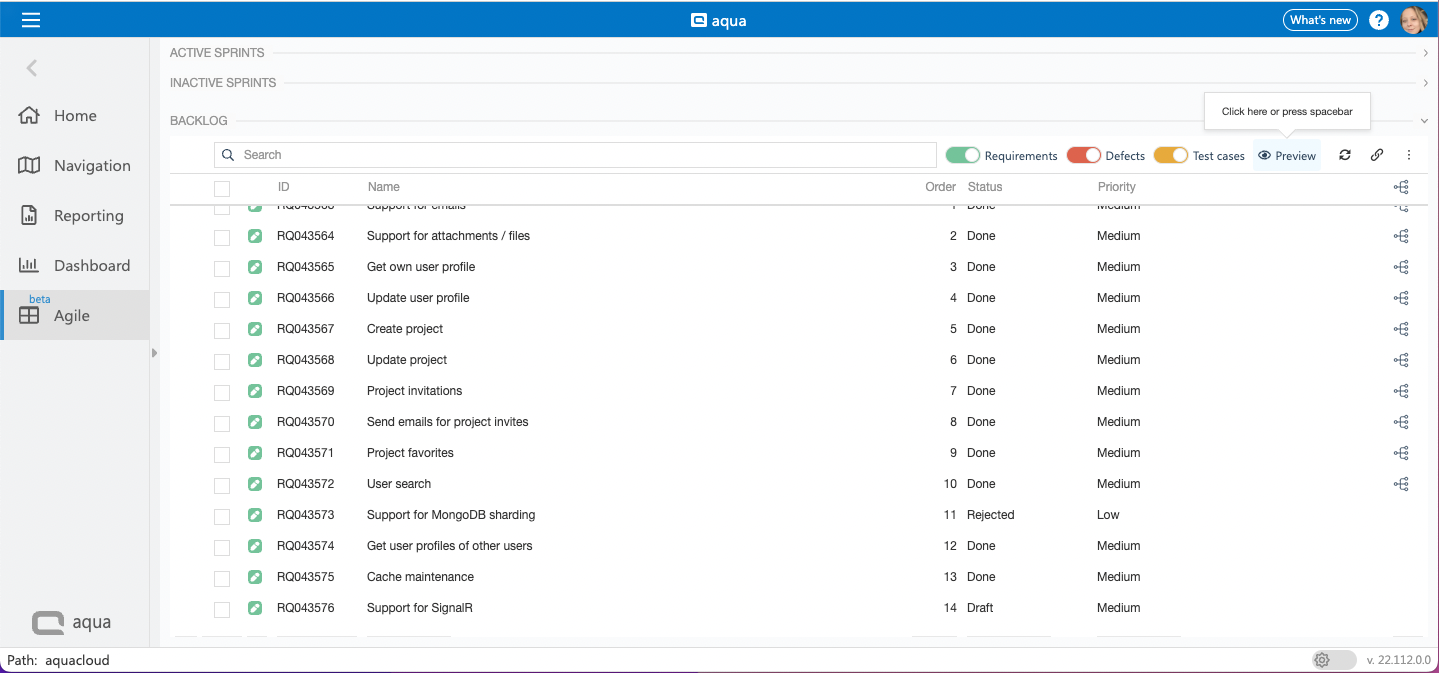
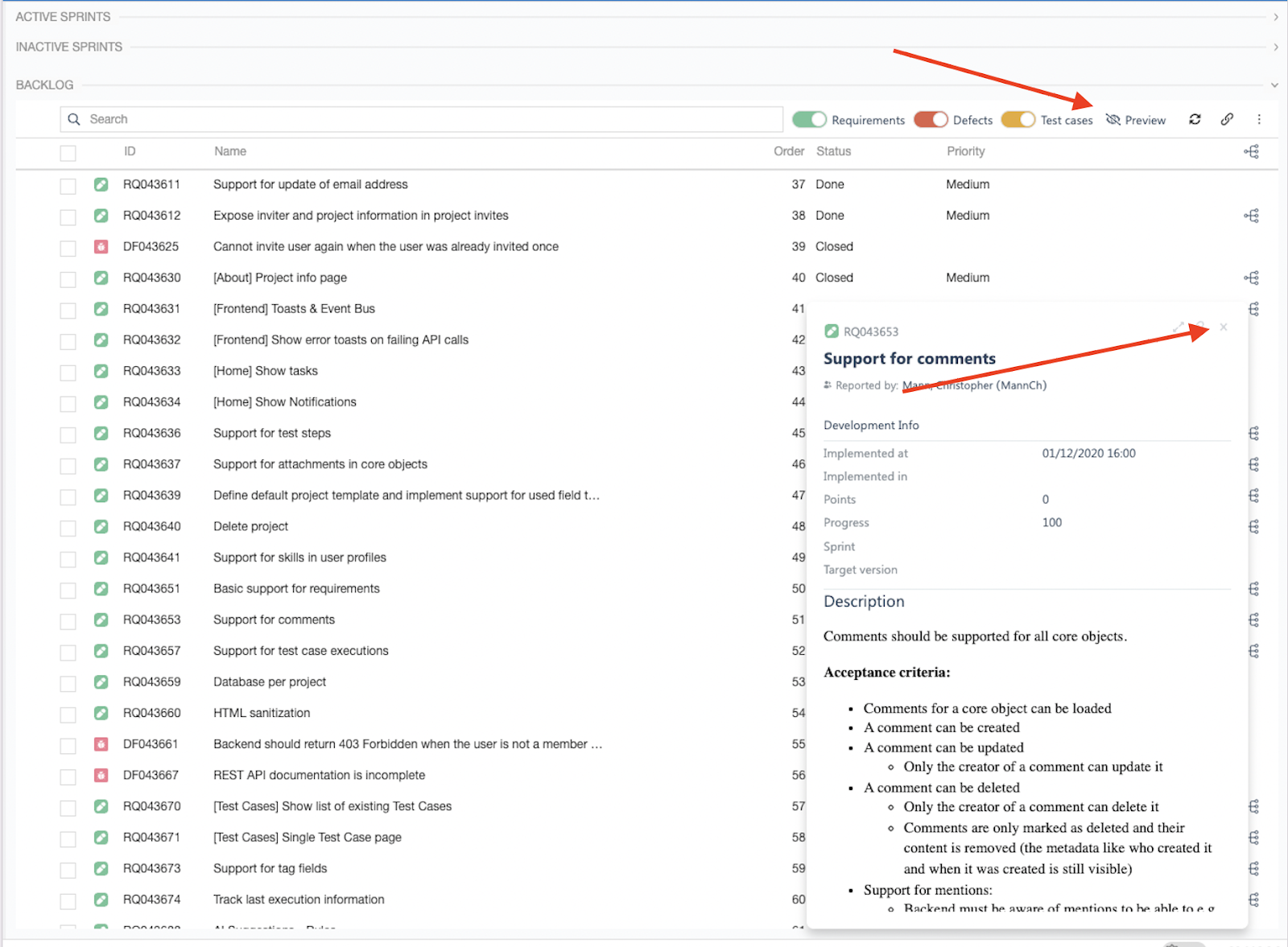
Step 1: Navigieren Sie zur Backlog-Seite und drücken Sie die Leertaste oder klicken Sie auf das Vorschau-Symbol.
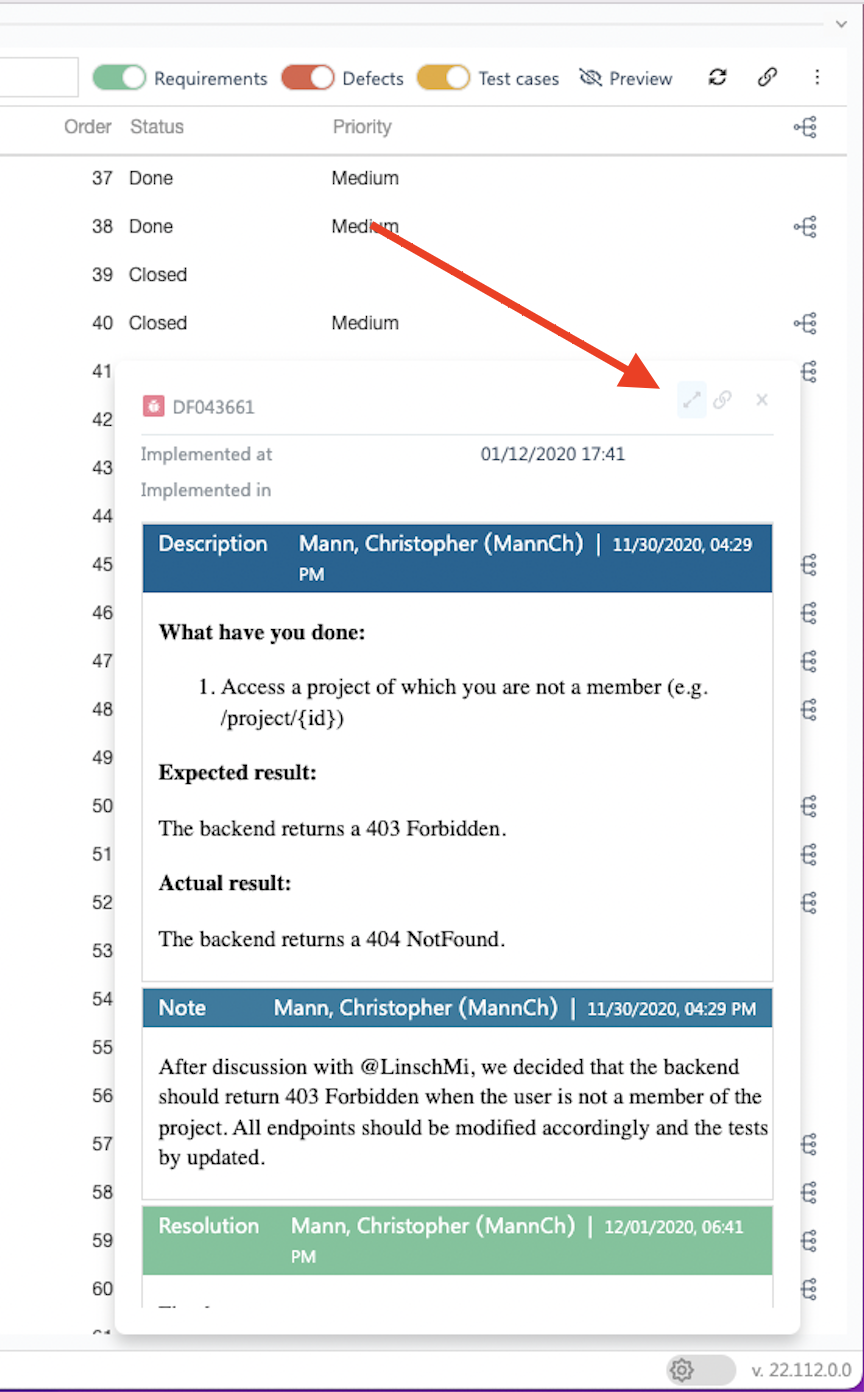
Schritt 2: Wenn das Vorschaufenster erscheint, navigieren Sie zwischen den Objekten und Sie sehen sofort den Inhalt des Elementes im Fenster.
Schritt 3: Falls Sie mehr als nur Felder sehen möchten, können Sie die Maus über das Fenster bewegen und darin scrollen, um auch die Beschreibung zu sehen.
Schritt 4: Wenn Sie das Element öffnen müssen, um Kommentare oder Abhängigkeiten zu prüfen, klicken Sie einfach auf das Symbol „Erweitern“, und das Objekt wird in einem separaten Tab geöffnet.
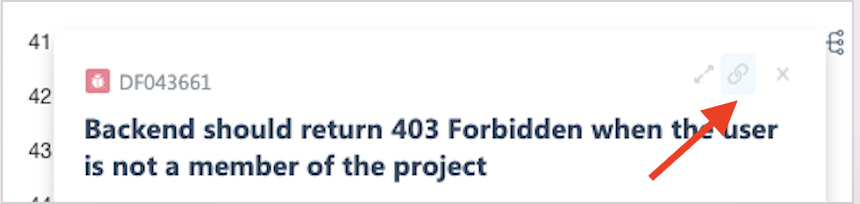
Schritt 5: Wenn Sie das Element mit Ihren Kollegen teilen möchten, klicken Sie auf das Link-Symbol und die URL wird automatisch in Ihre Zwischenablage kopiert.
Schritt 6: Wenn Sie die Vorschau schließen möchten, drücken Sie einfach erneut die Leertaste oder klicken Sie auf das Vorschau-Symbol.
Schritt 7: Öffnen Sie auf dem Board die Vorschau auf die gleiche Weise, indem Sie auf das Vorschau-Symbol klicken oder die Leertaste drücken. Sie können zwischen den Elementen auf dem Board wechseln und den Inhalt genau so wie auf der Backlog-Seite anzeigen lassen.
{% hint style="info" %}
Anmerkungen:
* Wenn Sie die Vorschau aktivieren, wird immer das zuletzt ausgewählte Element angezeigt.
* Die Vorschau wird separat für die Backlog-Seite und das Agile Board aktiviert/deaktiviert.
* Die Vorschau-Option ist auf der Navigationsseite noch nicht verfügbar.
{% endhint %}
### Funktion: Chrome-Erweiterung Capture (ehemals aqua Test Recorder): Option zur Verwendung der Erweiterung außerhalb von aqua
Nützlich, wenn:
* Sie benötigen ein Tool zur Aufzeichnung von Videos und zur Bearbeitung von Screenshots, die visuelle Beweise und Schritte zur Reproduktion der Fehler liefern
* Sie möchten Ihren Entwicklern mehr Kontext geben, damit sie den Fehler schneller beheben können
* Sie suchen ein leistungsfähiges Werkzeug, das mit aqua arbeitet und auch außerhalb des Systems eingesetzt werden kann
\
Leitfaden:
aqua Tipp: Wenn Sie die Erweiterung noch nicht verwendet haben, ist Capture ein hilfreiches Werkzeug, um Videos aufzuzeichnen, Ereignisse automatisch zu erfassen und Ihre QS auf andere Weise zu visualisieren. Sie können Capture auf [Chrome Web Store](https://chrome.google.com/webstore/detail/capture-screen-recording/jpcandanmpaeclcpfhadgflmlbhdehjg?hl=en) oder über [Github](https://github.com/andagon/aqua-test-recorder-releases) erhalten. [ ](https://chrome.google.com/webstore/detail/capture-screen-recording/jpcandanmpaeclcpfhadgflmlbhdehjg?hl=en)
{% hint style="info" %}
Anmerkungen:
* Der Start der Ausführung und die Aufzeichnung werden vereinfacht. Die Testausführungsseite hat kein Eingabefeld mehr: es wurde in die Erweiterung verschoben.

* Die neue Version der Erweiterung ist kompatibel mit aqua Version 22.123 und höher.
* Sie müssen die Erweiterung aktualisieren, um neue Funktionen nutzen zu können
Geben Sie in Ihrem Browser ein:
* chrome://extensions/
* Finden aqua Test Recorder Erweiterung
* Klicken Sie auf die Schaltfläche „Entfernen“
* Gehen Sie auf [Chrome Web Store](https://chrome.google.com/webstore/detail/capture-screen-recording/jpcandanmpaeclcpfhadgflmlbhdehjg?hl=en) und installieren Sie Capture
{% endhint %}
\
\
Leitfaden:
Schritt 1: Installieren oder aktualisieren Sie die Capture-Erweiterung.
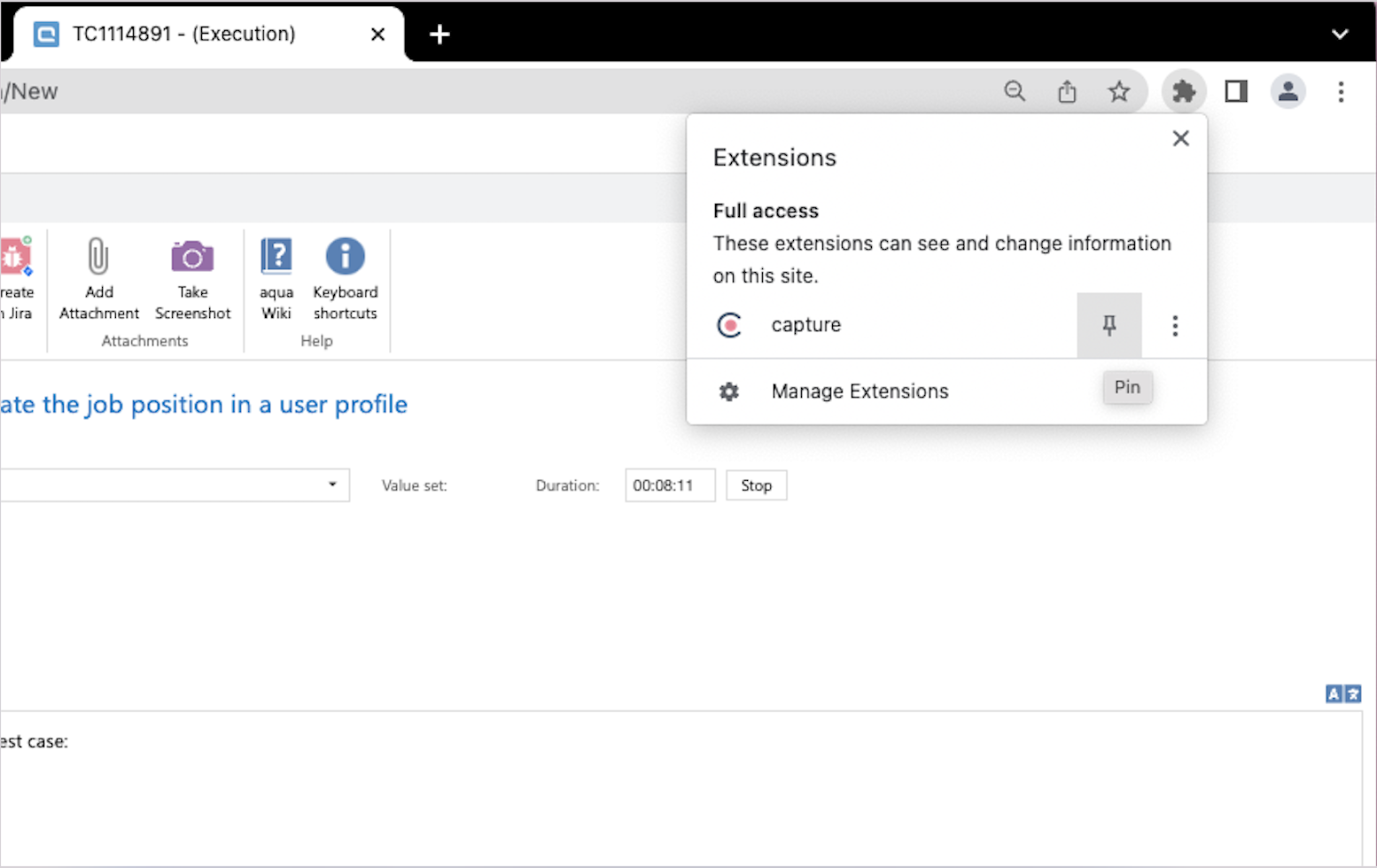
Schritt 2: In der Symbolleiste die Chrome-Erweiterungen anheften, um immer schnellen Zugriff auf Capture zu haben.
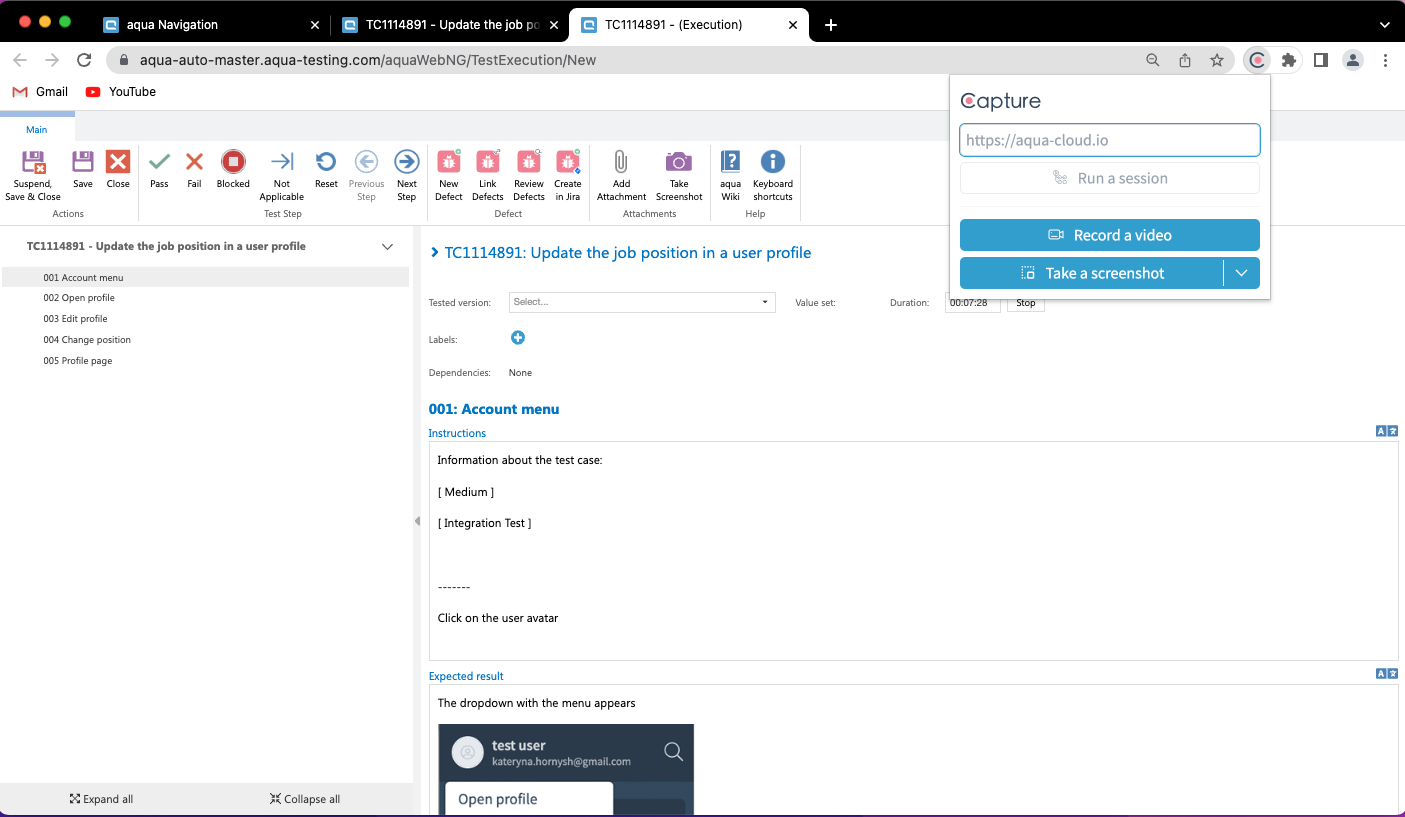
Schritt 3: Öffnen Sie einen Testfall und starten Sie die Ausführung. Klicken Sie in der Chrome-Symbolleiste auf das Symbol „Capture“.
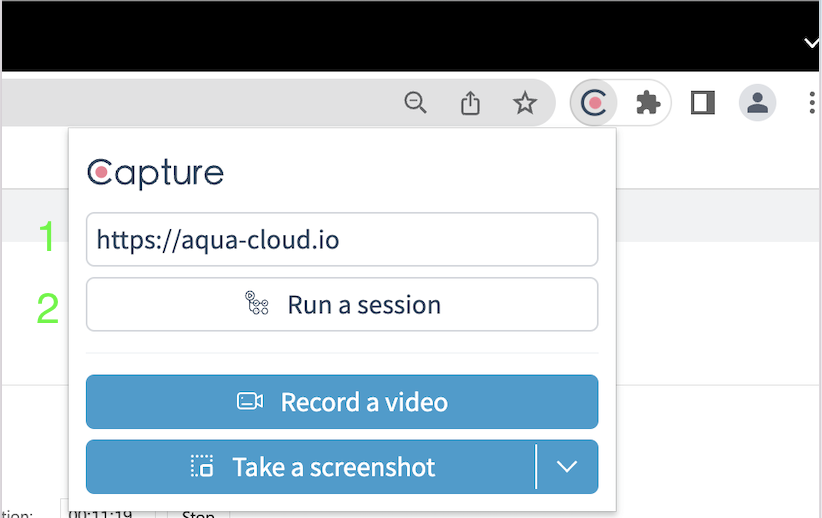
Schritt 4: Fügen Sie einen Link zu einer Webanwendung oder Website ein, die Sie testen möchten, und klicken Sie auf die Schaltfläche „Eine Sitzung starten“.
Schritt 5: Die Seite oder Webanwendung wird in einem separaten Tab geöffnet und Sie können mit den Tests wie zuvor fortfahren. Alle Daten werden automatisch an aqua weitergeleitet.
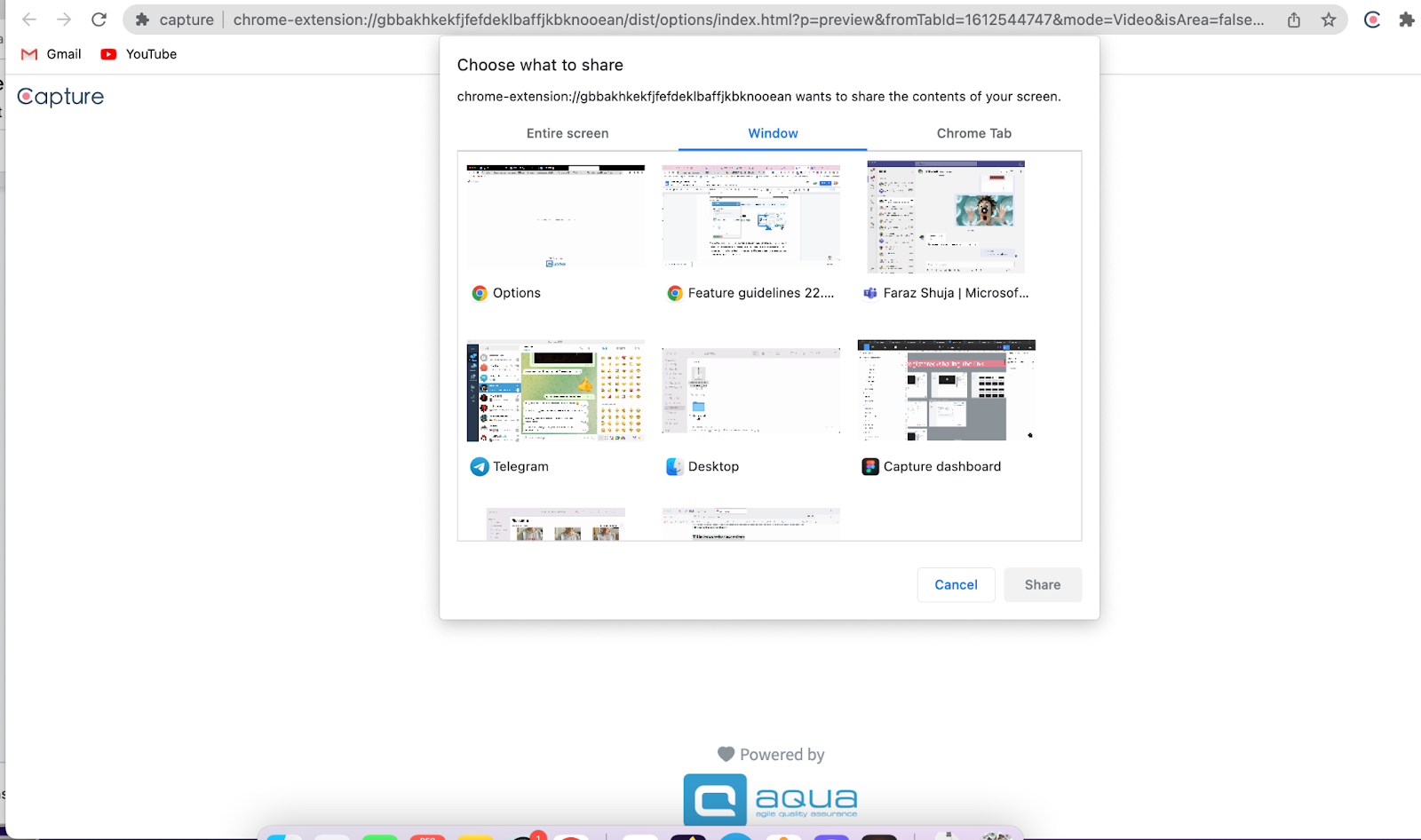
Schritt 6: Sie können Videos zu Ihrer Testausführung hinzufügen, wenn Sie demonstrieren möchten, was genau getan wurde oder welche Aktionen durchgeführt werden müssen, um den Fehler zu reproduzieren. Klicken Sie auf die Schaltfläche „Ein Video aufnehmen“ und wählen Sie aus, was Sie aufnehmen möchten. Sie können zwischen dem gesamten Bildschirm, einer App oder einem Chrome-Tab wählen.
Schritt 7: Führen Sie die Aktionen so durch, wie Sie es bei einem regulären Testlauf tun. Wenn Sie fertig sind, klicken Sie auf das Symbol „Stopp“ oder auf die Schaltfläche „Freigabe beenden“.
Schritt 8: Vorschau des aufgezeichneten Videos.
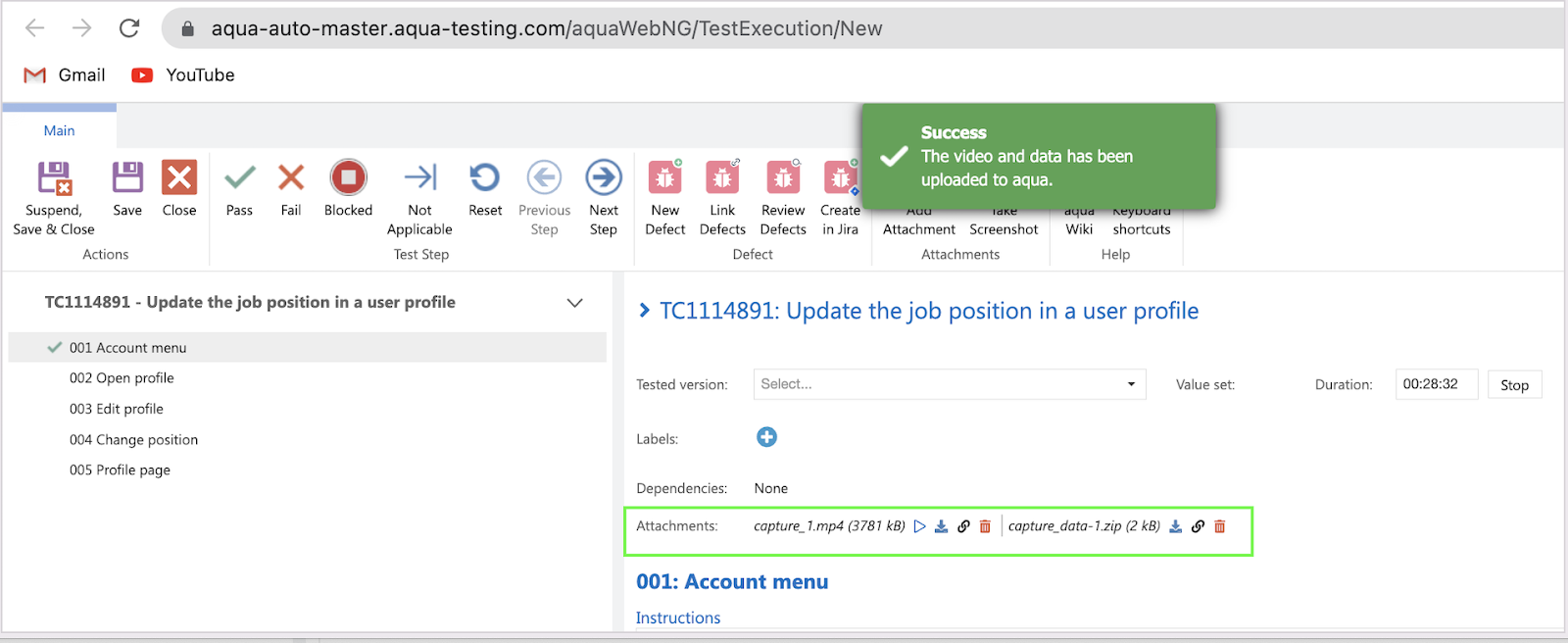
Schritt 9: Wenn Sie mit dem aufgezeichneten Video zufrieden sind, klicken Sie auf die Schaltfläche „Nach aqua senden“ und das Video mit den Schritten und zusätzlichen Informationen wird automatisch zu aqua hinzugefügt.
{% hint style="info" %}
Anmerkungen:
* Wenn Sie im Tab „Testausführung“ auf die Option „Screenshot“ klicken, wird ein Screenshot der aktuellen Seite erstellt. Wenn Sie einen Schnappschuss eines Bildschirms machen oder den Bildschirmbereich einer anderen Seite erfassen möchten, können Sie zu dieser Seite navigieren und auf die entsprechende Option in der Erweiterung klicken. Sie müssen das Bild dennoch herunterladen und in aqua hochladen.
Die Screenshot-Funktion wird in den kommenden Versionen verbessert.
{% endhint %}
\
Schritt 10: Sie können die Erweiterung auch außerhalb von aqua verwenden, wenn Sie ein Video aufnehmen oder einen Screenshot machen möchten.
Sie können die Medien als Dateien in Anforderungen oder Fehlern in aqua hinzufügen oder auf ein beliebiges System hochladen, das Sie verwenden.
Wenn Sie ein Video oder einen Schnappschuss erstellen möchten, klicken Sie einfach auf das Symbol „Aufnehmen“ und starten die Aufnahme.
Schritt 11: Sobald Sie die Aufnahme beendet haben, klicken Sie einfach auf die Schaltfläche „Speichern“ und das Video oder der Screenshot wird auf Ihrem Desktop gespeichert.
### Verbesserung: Neues Design der Toast-Benachrichtigungen
Bei jeder Freigabe nehmen wir kleine Änderungen und Verbesserungen vor, um die Benutzeroberfläche von aqua zu verbessern. Wir haben Ihr Feedback zu den Toast-Benachrichtigungen beachtet und sie deshalb verbessert.
Von nun an werden alle Toast-Nachrichten in der rechten unteren Ecke der App angezeigt und bleiben 10 Sekunden lang sichtbar, bevor sie verschwinden.
Das gibt Ihnen mehr Freiheit bei der Interaktion mit der App und verhindert frustrierende Situationen, in denen Sie während einer wichtigen Aufgabe durch ein Popup-Fenster unterbrochen werden. Die neue Implementierung lenkt Ihre Aufmerksamkeit auf einen wichtigen Punkt, lenkt Sie aber nicht von der Arbeit ab.
:raised\_back\_of\_hand: Wir arbeiten weiter daran, aqua nützlicher und benutzerfreundlicher zu machen. Die kommenden Versionen werden sowohl neue sinnvolle Funktionen als auch Verbesserungen der Benutzerfreundlichkeit bringen. Wir können es kaum erwarten, sie mit Ihnen zu teilen.
---
# Agent Instructions
This documentation is published with GitBook. GitBook is the documentation platform designed so that both humans and AI agents can read, navigate, and reason over technical content effectively. Learn more at gitbook.com.
## Querying This Documentation
If you need additional information that is not directly available in this page, you can query the documentation dynamically by asking a question.
Perform an HTTP GET request on the current page URL with the `ask` query parameter, and the optional `goal` query parameter:
```
GET https://docs.aqua-cloud.io/documentation/de-documentation/produktaktualisierungen-on-premise/funktionsleitlinien/2022/22.123.0-on-premise.md?ask=&goal=
```
`ask` is the immediate question: it should be specific, self-contained, and written in natural language.
`goal` is optional and describes the broader end goal you are ultimately trying to accomplish on behalf of the user. GitBook uses it to tailor the answer towards what is most useful for that goal.
The response will contain a direct answer to the question and relevant excerpts and sources from the documentation.
Use this mechanism when the answer is not explicitly present in the current page, you need clarification or additional context, or you want to retrieve related documentation sections.