> For the complete documentation index, see [llms.txt](https://docs.aqua-cloud.io/documentation/llms.txt). Markdown versions of documentation pages are available by appending `.md` to page URLs; this page is available as [Markdown](https://docs.aqua-cloud.io/documentation/de-documentation/produktaktualisierungen-on-premise/funktionsleitlinien/2023/23.140-on-premise.md).
# 23.140 - On Premise
Leitlinien
Version 23.140\
Datum: 13.11.2023
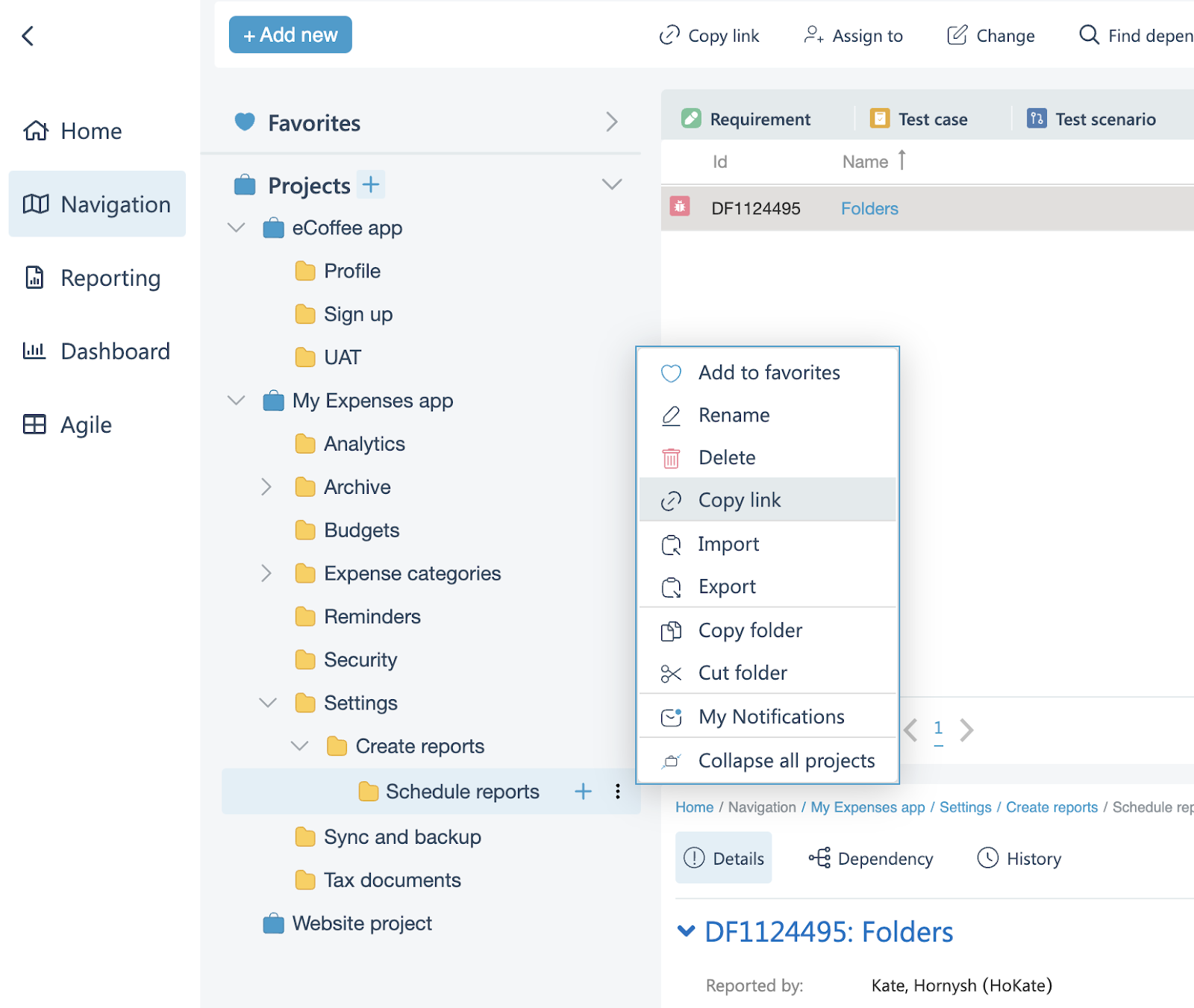
### Kopieren Sie einen Link zu einem Ordner und teilen Sie ihn mit Ihren Teamkollegen
Nützlich, wenn:
1. Sie möchten den Link zu einem bestimmten Ordner als Lesezeichen speichern.
2. Sie möchten den Link zum genauen Ordner oder Unterordner mit Ihrem Teamkollegen teilen.
Leitlinien:
\
Wählen Sie einen beliebigen Ordner oder Unterordner aus der Baumansicht aus und klicken Sie dann auf das Symbol mit den drei Punkten.\
\
Sobald das Kontextmenü mit den Optionen angezeigt wird, klicken Sie auf "Link kopieren". Der Link zum Projekt, Ordner oder Unterordner wird dann in die Zwischenablage kopiert.
### Sortieren Sie die Tickets, bevor Sie sie verknüpfen.
\
Nützlich, wenn:
1. Sie müssen die kritischsten, zeitkritischen oder einfach nur relevantesten Tickets als Abhängigkeiten basierend auf den spezifischen Attributen schnell identifizieren und verknüpfen.
Leitlinien:
\
Öffnen Sie ein beliebiges Element und wählen Sie dann im Menüband das Element aus, das Sie verknüpfen möchten.
Klicken Sie dann einmal neben den Spaltentitel, um die Sortierung zu ändern.
Klicken Sie anschließend neben jedem Ticket, das Sie verknüpfen möchten, auf die Schaltfläche "Element verknüpfen".
{% hint style="info" %}
Hinweis: Die Sortierung ist für jeden Elementtyp und jede Spalte verfügbar.
{% endhint %}
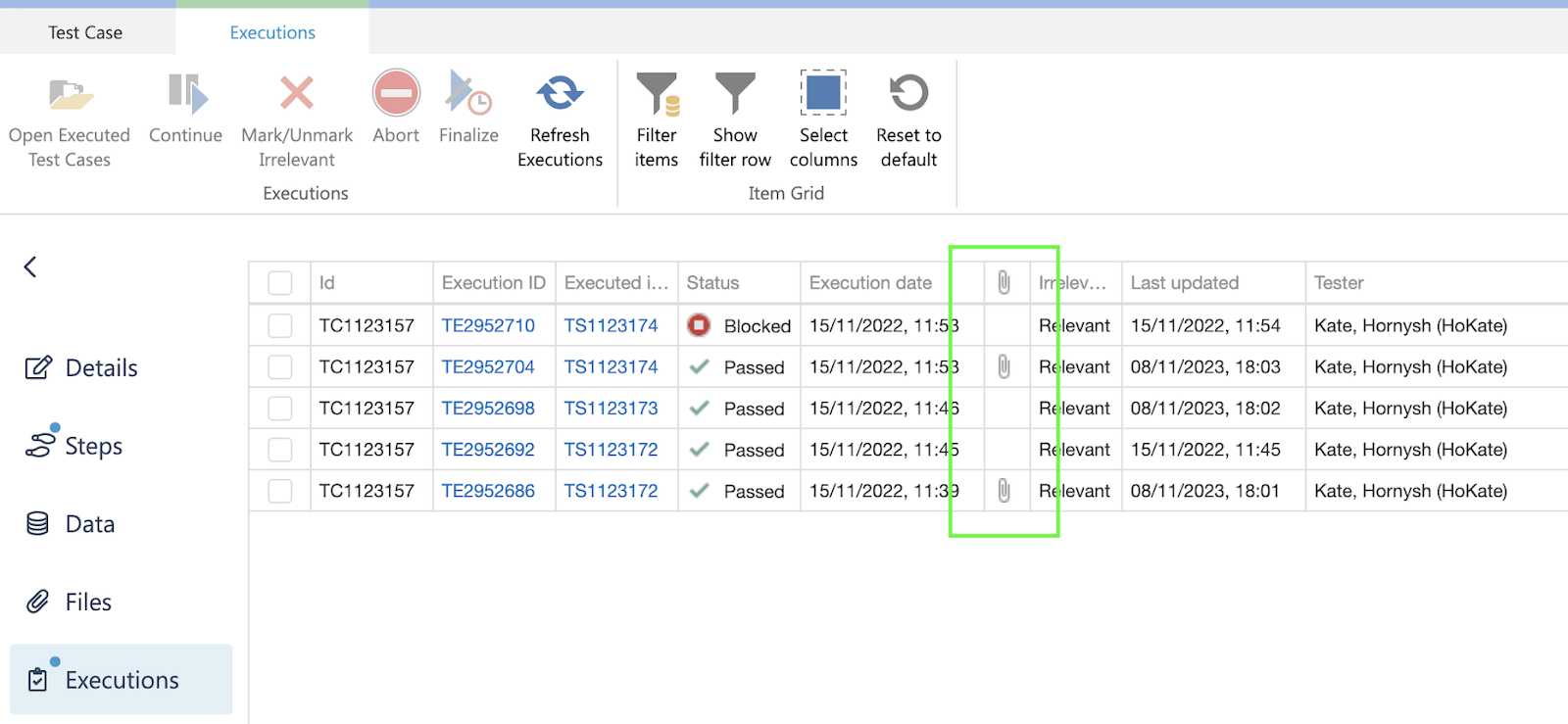
### Option zum Hinzufügen der Spalte "Anhang" zum Testdurchführungsraster
\
Nützlich, wenn:
1. Sie möchten sehen, ob mit einer bestimmten Testdurchführung Anhänge verknüpft sind.
2. Sie möchten sicherstellen, dass die erforderlichen Dateien, Screenshots oder Dokumentationen für jede Testfalldurchführung verfügbar und zugeordnet sind.
Leitlinien:
\
Öffnen Sie einen Testdurchführungsraster und klicken Sie dann auf das Symbol "Spaltenauswahl".
Ziehen Sie dann die Spalte "Hat Anhang" per Drag-and-Drop an die gewünschte Stelle im Raster.
Sobald der Anhang zur Testdurchführung hinzugefügt wurde, sehen Sie das Symbol, das anzeigt, dass er Dateien enthält.
Sie können Testdurchführungen nach dieser Spalte sortieren oder einen Filter anwenden, um nur die Testdurchführungen anzuzeigen, die entweder Anhänge haben oder nicht.
### Verknüpfen Sie Testszenarien mit Jira Elementen
Nützlich, wenn:
1. Sie möchten einen klaren und zentralen Überblick über den Fortschritt und den Status der Tests haben.
2. Es ist wichtig, eine Verbindung zwischen Testszenarien und Jira-Elementen herzustellen, um die Nachvollziehbarkeit während des gesamten Softwareentwicklungszyklus zu verbessern.
3. Sie müssen Ihr Team in die Lage versetzen, den Testaufwand auf der Grundlage der Kritikalität von Jira-Elementen zu priorisieren.
Leitlinien:
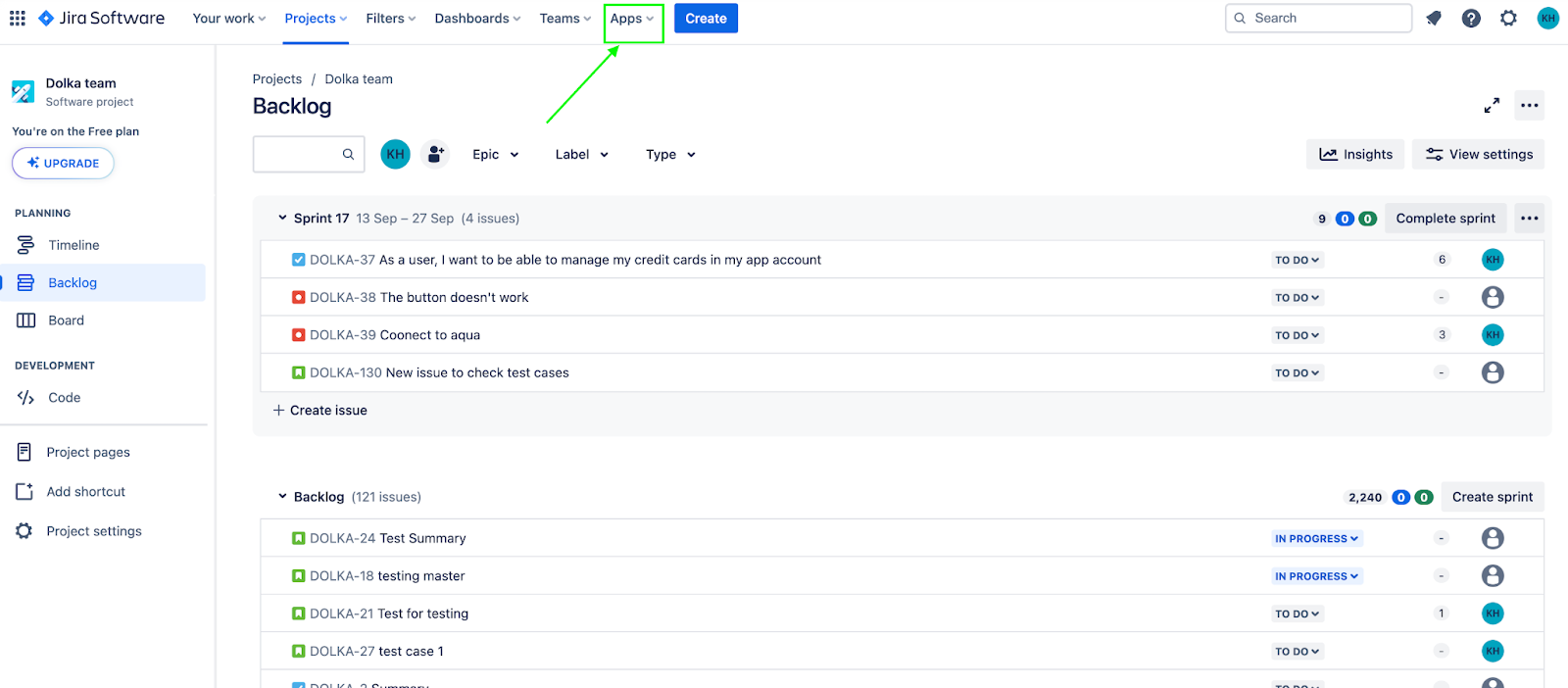
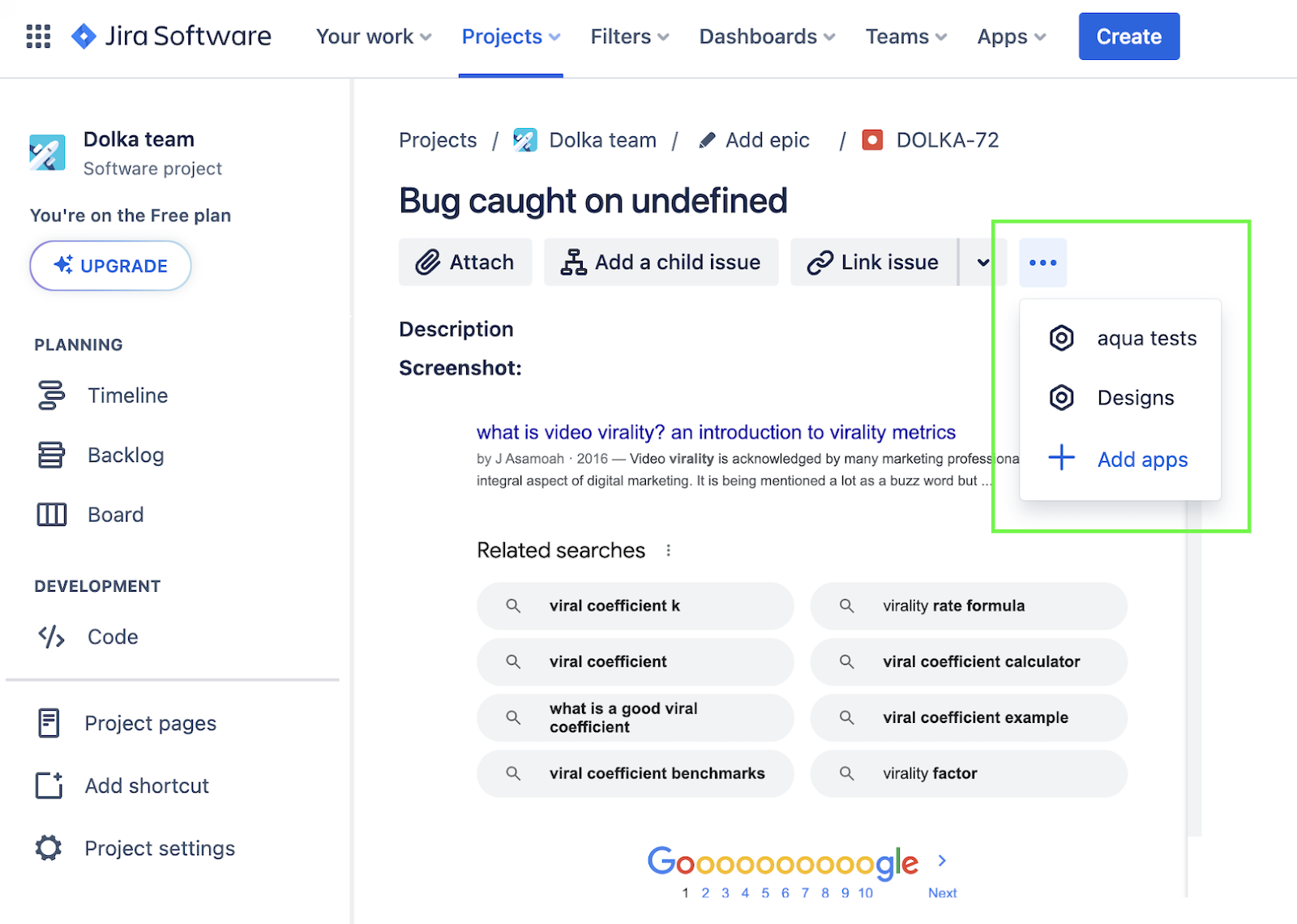
Um Testszenarien für Ihre Projekte zu aktivieren, befolgen Sie diese einfachen Schritte. Navigieren Sie zunächst zum Menü "Apps" und klicken Sie auf die Option "Verwalten Sie Ihre Apps".
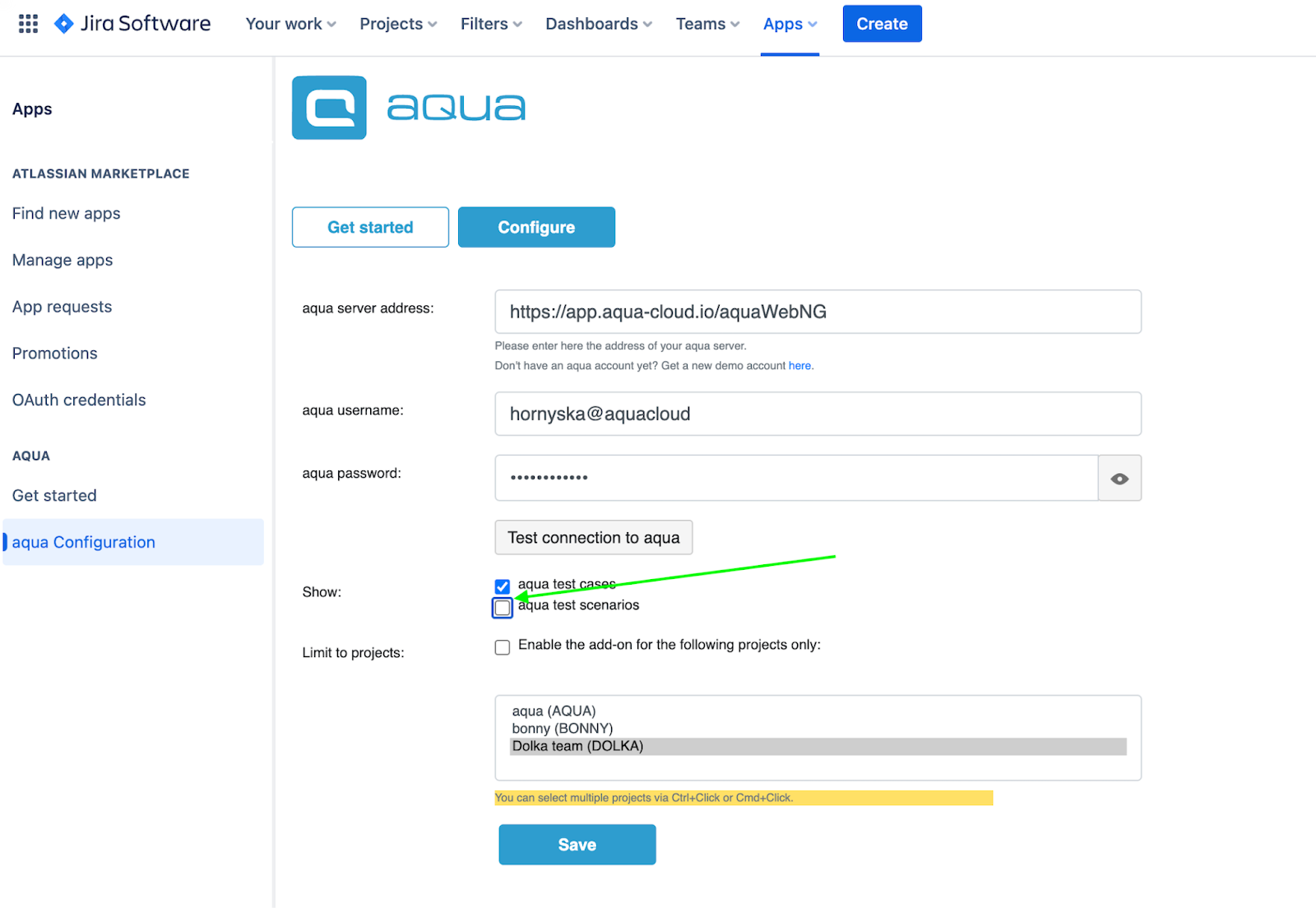
Klicken Sie in der Seitenleiste auf die Option "aqua Konfiguration".
Suchen Sie die Option "aqua Testszenarien" und aktivieren Sie das entsprechende Kontrollkästchen. Vergessen Sie nicht, Ihre Änderungen zu speichern, damit die Konfiguration wirksam wird.
Gehen Sie zu einem Jira-Element und wählen Sie das Modul "aqua Test Cases" aus.
Sobald diese Funktion aktiviert ist, können Sie Testszenarien mühelos mit Ihren User Stories oder Bugs verknüpfen.
Wenn Testszenarien ausgeführt wurden, werden alle Ausführungsergebnisse übersichtlich darunter angezeigt. So können Sie das Ergebnis Ihrer Tests schnell beurteilen.
Halten Sie Ausschau nach spannenden Updates! Während Jira derzeit alle Testausführungen innerhalb eines Testszenarios anzeigt, freuen wir uns, ankündigen zu können, dass die Aufschlüsselung nach Ausführungen in den kommenden Wochen veröffentlicht wird. Diese Erweiterung wird noch weitere Informationen für Ihre Testergebnisse liefern.
***
Möchten Sie wissen, was als Nächstes kommt? Halten Sie Ausschau nach Updates, da wir derzeit an spannenden Änderungen arbeiten, die Ihr Testerlebnis auf die nächste Stufe heben werden.
---
# Agent Instructions
This documentation is published with GitBook. GitBook is the documentation platform designed so that both humans and AI agents can read, navigate, and reason over technical content effectively. Learn more at gitbook.com.
## Querying This Documentation
If you need additional information that is not directly available in this page, you can query the documentation by asking a question.
Perform an HTTP GET request on the following URL with the `ask` and `goal` query parameters:
```
GET https://docs.aqua-cloud.io/documentation/de-documentation/produktaktualisierungen-on-premise/funktionsleitlinien/2023/23.140-on-premise.md?ask=&goal=
```
`ask` is the immediate question: it should be specific, self-contained, and written in natural language.
`goal` is what the user is ultimately trying to achieve, the reason they need the answer. Sharing it helps GitBook give you a better, more relevant answer. A goal is most helpful when it describes the outcome the user wants rather than restating the question. For example, with `ask=how do I create an API token`, a goal like `automate deployments from our CI pipeline` lets GitBook tailor the answer to that use case.
The response will contain a direct answer to the question and relevant excerpts and sources from the documentation.
Use this mechanism when the answer is not explicitly present in the current page, you need clarification or additional context, or you want to retrieve related documentation sections.