> For the complete documentation index, see [llms.txt](https://docs.aqua-cloud.io/documentation/llms.txt). Markdown versions of documentation pages are available by appending `.md` to page URLs; this page is available as [Markdown](https://docs.aqua-cloud.io/documentation/de-documentation/produktaktualisierungen-on-premise/funktionsleitlinien/2023/23.70.0-on-premise.md).
# 23.70.0 - On Premise
Leitlinien
Version 23.70 \
Datum: 11.07.2023
### Neue aqua Home Seite

Mit der neuen aqua Home Seite erhalten Sie einen viel einfacheren Zugang zu allen aqua Angeboten, Partnern und Produkten. Hier finden Sie auch das Wiki oder können unseren Kundensupport kontaktieren
{% hint style="warning" %}
Wenn Sie interne Ressourcen anstelle der Aqua-News-Seite anzeigen möchten, stellen Sie bitte sicher, dass Sie in der aquaWebNG.config-Datei den folgenden Schlüssel mit Ihrer benutzerdefinierten URL hinzugefügt haben: z.B. AQUA\_HOME\_HOMEPAGE\_URL: ;
{% endhint %}
{% hint style="success" %}
Wenn Sie die aqua-News-Seite anzeigen, dann sind nach der Installation der neuen Version von Aqua keine speziellen Aktionen von Ihrer Seite erforderlich. Die neue Seite wird automatisch angezeigt.
{% endhint %}
### Neues UI: Überarbeitete Navigationsseite
#### Bedienfeld für Schnellaktionen
Nützlich, wenn:
1. Sie benötigen einen einfachen Zugriff auf die am häufigsten verwendeten Optionen.
2. Sie möchten wissen, welches Element Sie gerade erstellen und auf welcher Registerkarte Sie sich gerade befinden.
Leitfaden:
Um ein neues Element, einen neuen Ordner oder ein neues Projekt zu erstellen, bewegen Sie den Cursor über die Schaltfläche und wählen Sie eine der verfügbaren Optionen aus dem Dropdown-Menü.
Alternativ können Sie auch zu einer der Registerkarten für den Elementtyp navigieren, und wenn Sie dort auf die Schaltfläche New klicken, wird automatisch ein Element desselben Typs erstellt. Das bedeutet, dass Sie neue Elemente mit wenigen Klicks erstellen können, was Ihnen wertvolle Zeit und Mühe erspart.
Um einen Link zu kopieren oder ein Element zu ändern, wählen Sie ein oder mehrere Elemente im Raster aus und klicken Sie auf eine der verfügbaren Schnellaktionen.
Weitere Optionen finden Sie über das 3-Punkte-Menü oder das Kontextmenü.
Wenn Sie die Änderungen der letzten Sekunden oder die letzte Testausführung sehen möchten, klicken Sie auf die Schaltfläche *Refresh*, um die Tabelle zu aktualisieren.
### Neues Suchmodul
Nützlich, wenn:
1. Sie möchten nach bestimmten Informationen innerhalb des Projekts suchen.
2. Sie müssen alle Elemente, die Schlüsselwörter enthalten, auf einen Blick sehen,
3. Sie möchten Elemente filtern, die den Suchkriterien entsprechen, und diese im Raster anzeigen
Leitfaden:
Um nach einem Element auf Projektebene zu suchen, geben Sie ein Stichwort in das Suchfeld ein und drücken die *Enter*-Taste. Standardmäßig beginnt das System mit der Suche nach Elementen, die den angegebenen Kriterien innerhalb des Projekts entsprechen.
Wenn Sie nach Tickets innerhalb eines bestimmten Elementtyps suchen möchten, können Sie diesen Typ aus dem Dropdown-Menü auswählen, bevor Sie die Suche starten. Wenn Sie die Ergebnisse nach einem bestimmten Elementtyp filtern möchten, können Sie diesen aus dem Dropdown-Menü auswählen, nachdem Sie die Ergebnisse für alle Elementtypen erhalten haben.
Sobald die Elemente gefunden sind, können Sie eines davon aus dem Pop-up öffnen, indem Sie auf den Titel klicken. Wenn Sie eine Gruppe von Einträgen prüfen und anschließend filtern möchten, klicken Sie auf *Show on the grid*, und die Einträge werden gefiltert und angezeigt.
Um die Liste auf dem Navigationsbildschirm zurückzusetzen, löschen Sie einfach das Suchfeld, indem Sie auf das Kreuz klicken.
Zu Ihrer Erleichterung haben wir auch einen Shortcut zum Auslösen der Suche und 5 zuletzt gesuchte Wörter hinzugefügt, sodass Sie die Elemente im Handumdrehen finden können.
### Filtern
Nützlich, wenn:
1. Sie möchten sehen, welche Filter auf das Raster angewendet werden
2. Sie müssen die angewandte Filterung granular ändern
3. Sie möchten eine Filterung anwenden und dann eine benutzerdefinierte Ansicht erstellen
Leitfaden:
In der vorherigen Version von aqua befanden sich die Filter auf dem Ribbon in der Gruppe *Item grid*. Aber in der neuesten Version haben wir die Filter in eine separate Gruppe verschoben, die näher am Raster liegt. Dies macht es für Sie einfacher, Teilmengen der angezeigten Informationen zu sehen. \
Um eine Teilmenge der aktuell angezeigten Informationen anzuzeigen, klicken Sie auf die Schaltfläche *Filter* und wählen Sie eine der verfügbaren Optionen.
Wählen Sie die Option *Filter row*, um Elemente anzuzeigen, die bestimmte Kriterien für eine bestimmte Spalte erfüllen, oder verwenden Sie *Add filter* für erweiterte Filterszenarien.
Sobald Sie einen Filter angewendet haben, werden alle von Ihnen ausgewählten Kriterien am oberen Rand des Rasters angezeigt, so dass Sie leicht erkennen können, welche Filter aktiv sind.
Wenn Sie einen Filter entfernen möchten, klicken Sie einfach auf das ‚x‘ neben der Filterbezeichnung. Die anderen Filter bleiben aktiv.
### Raster und Spalten
Nützlich, wenn:
1. Sie möchten sehen, welche Spalten aktiv sind, bevor Sie das Raster ändern
2. Sie benötigen einen schnellen Zugriff auf die Spaltenauswahl, um dem Raster über einen Shortcut zusätzliche Optionen hinzuzufügen
Leitfaden:
In der vorherigen Version von aqua hatten Sie nur im Ribbon die Möglichkeit, eine Spalte hinzuzufügen oder die Gitteransicht auf die Standardeinstellung zurückzusetzen.
Diese Funktionen sind jetzt über den Bereich Views leicht zugänglich, was die Anpassung noch einfacher macht!
\
Um die Rasteransicht anzupassen, beispielsweise Spalten hinzuzufügen oder auszublenden, klicken Sie einfach auf die Schaltfläche Views. Von dort aus können Sie Ihr Raster schnell anpassen. \
Oben im Bedienfeld finden Sie eine Gruppe von Standardspalten sowie alle benutzerdefinierten Spalten, die Sie hinzugefügt haben.
Um eine bestimmte Spalte hinzuzufügen, klicken Sie auf die Plus-Schaltfläche oder verwenden Sie einen Shortcut, um die Spaltenauswahl zu aktivieren.
Darüber hinaus kann die alte Spaltenauswahl mit einem Shortcut aufgerufen werden, auch wenn das Bedienfeld geschlossen ist.
Wenn Sie das ursprüngliche Erscheinungsbild des Rasters wiederherstellen möchten, klicken Sie auf ‚Reset to default‘.
Um die Spalte auszublenden, klicken Sie auf das entsprechende Label. Sie wird aus dem Raster entfernt.
{% hint style="success" %}
Hinweis: Die Standard-Spaltenbeschriftungen sind immer im Bedienfeld sichtbar, während die Beschriftungen der benutzerdefinierten Spalten ausgeblendet werden, sobald Sie diese deaktivieren.
{% endhint %}
### Archivierte und Unterordner anzeigen
Leitfaden:
Diese beiden Optionen sind jetzt auch in den *Ansichten* enthalten.
Wenn Sie archivierte Elemente, Ordner oder Projekte anzeigen möchten, klicken Sie auf den Toggler, um sie anzuzeigen.
Sie benötigen einen ähnlichen Schalter, um Elemente aus Unterordnern in der Gitteransicht ein- oder auszublenden, wenn ein Projekt ausgewählt ist.
### Ansichten
Nützlich, wenn:
1. Sie möchten Ihre Rasteransicht anpassen und ein persönliches Layout erstellen, das auf Ihre Bedürfnisse und die Ihres Teams zugeschnitten ist.
2. Sie müssen die Informationen in der Rasteransicht organisieren und schnell darauf zugreifen können, um effizienter arbeiten zu können.
3. Sie möchten mit Teammitgliedern zusammenarbeiten, indem Sie Ihre Ansichten austauschen und so die Zusammenarbeit an Projekten vereinfachen.
Leitfaden:
*Views* lassen sich jetzt leichter erstellen, verwenden und ändern. Sie sind auch vom Ribbon auf das Bedienfeld verschoben worden.
Um eine neue Ansicht hinzuzufügen, aktivieren Sie einfach das Bedienfeld ‚View‘ oberhalb des Rasters und klicken Sie auf die Schaltfläche *Add view*. Geben Sie einen Titel, eine Farbe und eine Beschreibung an, und legen Sie fest, was angezeigt werden soll. Sobald Sie die Ansicht speichern, wird sie automatisch auf Ihr Raster angewendet.
Ihre neu erstellte Ansicht finden Sie unter dem Tag *My views*, wo Sie diese einfach ändern oder öffentlich machen können, sodass andere Teammitglieder innerhalb Ihres Projekts diese Ansicht verwenden, aber nicht ändern können.
### Vorschau der Details des Elements
Nützlich, wenn:
1. Sie möchten den Kontext für das Element sehen
2. Sie benötigen eine schnelle Vorschau von Details oder Elementen, die sich auf das Ticket beziehen
3. Sie möchten verbundene Elemente und die Details eines Tickets in einer Strukturansicht sehen
Leitfaden:
Die Optionen zur Anzeige verschiedener Arten von Artikeldetails wurden in den Block für die Artikelvorschau verschoben.
Wenn Sie eine bestimmte Information in der Vorschau sehen möchten, klicken Sie auf das Element und wechseln Sie dann zwischen den folgenden Registerkarten.
Um verwandte Elemente in einem anderen Modus anzuzeigen, klicken Sie auf die Abhängigkeit und wählen Sie dann die gewünschte Ansicht. Die Diagrammansicht ist standardmäßig so eingestellt, dass Sie einen schnellen Überblick über die wichtigsten Informationen erhalten. Wenn Sie verbundene Defekte, Testszenarien oder Jira-Issues im Detail prüfen möchten, wechseln Sie zur Ansicht *Tree*, indem Sie auf das entsprechende Element klicken.
{% hint style="info" %}
aqua-Tipp: Wenn Sie der Abhängigkeitsstruktur weitere Spalten hinzufügen möchten, navigieren Sie zu dem Element und fügen Sie die Spalte hinzu. Sie wird dann automatisch zur Vorschau hinzugefügt.
{% endhint %}
### Öffnen Sie den Artikel durch Klicken auf den Titel oder die Schaltfläche ‚Open‘.
Leitfaden:\
Um den Artikel zu öffnen, den Sie sich genauer ansehen möchten, klicken Sie einfach auf den Titel oder auf die Schaltfläche Open im Block auf der Übersichtsseite.
### Schaltflächen Speichern und Ausführen im Step Designer
Nützlich, wenn:
1. Sie möchten die Änderungen am Testfall schnell speichern, ohne die Registerkarte
2. Sie möchten die Ausführung eines Testfalls von der Seite Schrittdesigner aus starten, nachdem Sie ein Ticket erstellt oder geändert haben
Leitfaden:
Erstellen Sie einen neuen Testfall oder öffnen Sie einen vorhandenen Testfall und nehmen Sie einige Änderungen vor. Speichern Sie die letzten Änderungen, ohne den Schrittdesigner zu verlassen.
Sobald die Änderungen gespeichert sind, können Sie durch die Ausführung starten, indem Sie direkt auf der Registerkarte Schrittdesigner auf die Schaltfläche *Run* klicken.
### Jira | Verbesserte Verbindungen von Jira Elementen mit aqua Elementen
Nützlich, wenn:
1. Sie möchten einen bereits bestehenden Jira Vorgang mit der Testausführung verbinden
2. Sie möchten einen Jira Vorgang aus einem aqua Element erstellen und ihn als Abhängigkeit hinzufügen
3. Sie möchten mehrere Jira Vorgänge gleichzeitig mit der Durchführung eines aqua Testfalls verknüpfen
Leitfaden:
\
Um bestehende Jira Vorgänge mit aqua Elementen zu verbinden, müssen Sie zunächst die Integration mit Jira einrichten. Befolgen Sie diese Anleitung, um in weniger als 5 Minuten loszulegen.\
Sobald die Integration eingerichtet ist, öffnen Sie das gewünschte aqua Element, navigieren Sie zum Tab „Abhängigkeiten“ und klicken Sie dann auf die Schaltfläche „Jira Vorgang verknüfen“.
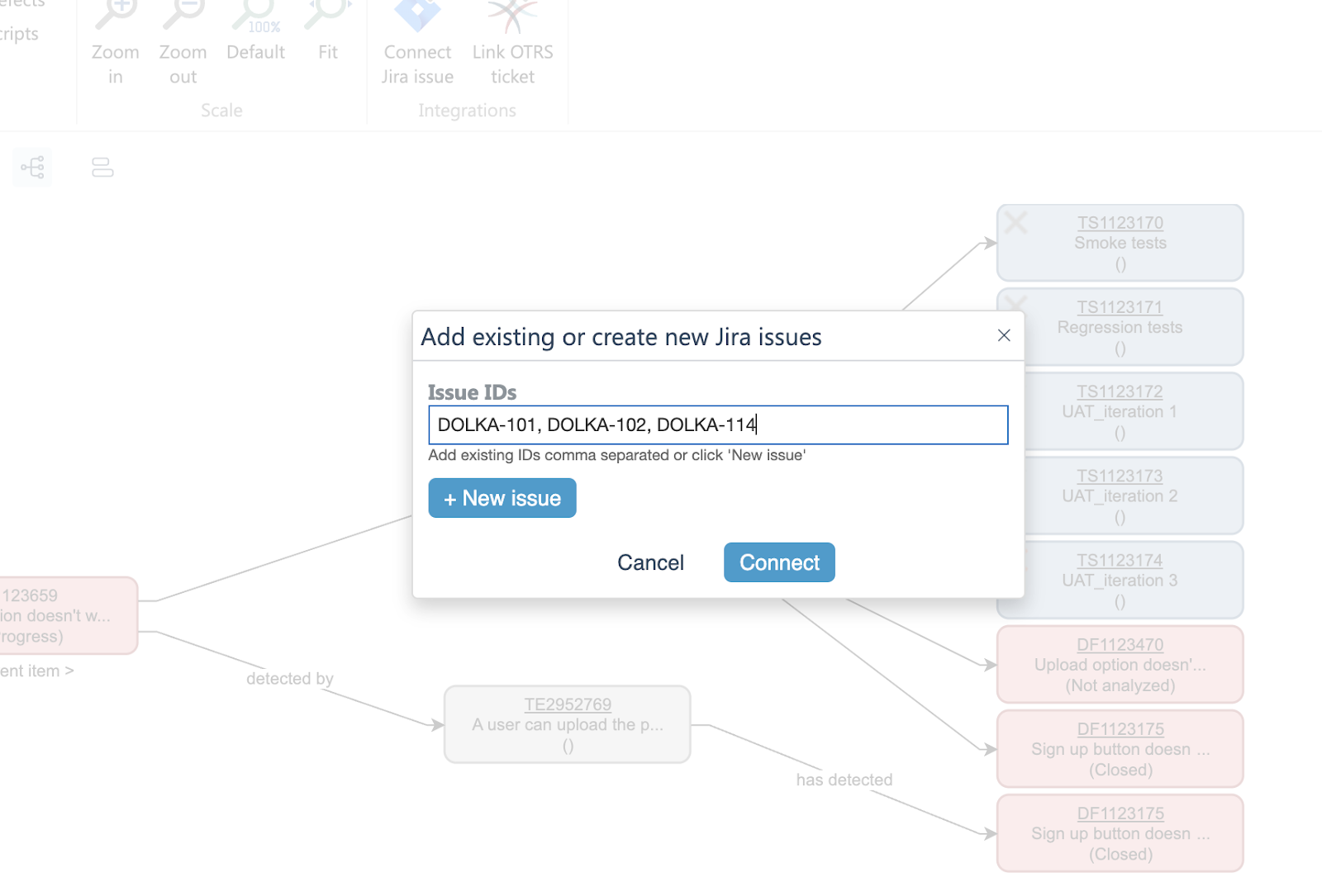
Nachdem sich das Popup geöffnet hat, geben Sie die IDs der Jira Vorgänge ein (durch Kommas getrennt) und klicken Sie dann auf die Schaltfläche „Verbinden“.
{% hint style="info" %}
Alle referenzierten Probleme werden mit dem aqua Element verknüpft. Bitte beachten Sie, dass Sie maximal 10 IDs gleichzeitig angeben können. Sie können weitere Elemente verknüpfen, indem Sie dieselben Schritte erneut ausführen.
{% endhint %}

\
Wenn Sie ein neues Jira Element erstellen und es mit dem aqua Element verknüpfen möchten, klicken Sie einfach auf die Schaltfläche „Neues Element“. Sobald Sie es auf der Jira Seite gespeichert haben, kehren Sie zu aqua zurück und geben Sie die ID ein.\
\
Sie können denselben Ablauf auch verwenden, um mehrere bestehende oder neue Jira Vorgänge mit den Testausführungen von aqua zu verbinden. Klicken Sie einfach im Tab „Testausführung“ oder in den Details zur Testausführung auf die Schaltfläche „Jira-Vorgang verbknüpfen“.

### Ranorex | Nutzen Sie Links im Projekt zu externen Dateien in Ranorex Skripten
Nützlich, wenn:
* Sie möchten in Ranorex Skripten auf externe Dateien in Ihrem Projekt verlinken
Leitfaden:
Öffnen Sie in Ranorex Studio das gewünschte Projekt und navigieren Sie zum Unterordner des Skripts. Klicken Sie dann mit der rechten Maustaste auf den Unterordner und wählen Sie die Option „Hinzufügen“ aus.

\
Wählen Sie im Kontextmenü „Vorhandenes Element“ aus und klicken Sie nach Auswahl der Datei auf die Schaltfläche „Verbinden“.

{% hint style="info" %}
Bitte beachten Sie: Wenn Sie externe Dateien mit mehreren Projekten verknüpfen, müssen Sie bedenken, dass diese nun von den verknüpften Dateien abhängen, die nicht von aqua verwaltet werden. Als Benutzer müssen Sie sicherstellen, dass sich diese Dateien an derselben Stelle befinden, von der aus sie ursprünglich verlinkt wurden.
{% endhint %}
\
Wenn Sie das Skript beispielsweise auf Maschine A entwickelt haben, muss die verknüpfte Datei an genau derselben Stelle auf Maschine B zugänglich sein, damit das Skript dort ausgeführt werden kann. aqua stellt nur den Link zur Datei her und übernimmt nicht den eigentlichen Zugriff auf die Datei. Für den Fall, dass Sie diese Leitlinien in Zukunft nicht mehr zur Hand haben, sind Sie bei uns genau richtig. Alle Informationen zu den Neuerungen finden Sie in unserem [aqua Wiki](https://docs.aqua-cloud.io/documentation).
Wir arbeiten weiterhin daran, Aqua nützlich und benutzerfreundlich zu gestalten. Die kommenden Versionen werden sowohl neue leistungsstarke Funktionen als auch Verbesserungen der Benutzererfahrung bringen, und wir können es kaum erwarten, sie mit Ihnen zu teilen.
:raised\_back\_of\_hand:In der Zwischenzeit lassen Sie uns wissen, ob Sie Fragen haben oder teilen Sie uns Ihr Feedback mit unter .
---
# Agent Instructions
This documentation is published with GitBook. GitBook is the documentation platform designed so that both humans and AI agents can read, navigate, and reason over technical content effectively. Learn more at gitbook.com.
## Querying This Documentation
If you need additional information that is not directly available in this page, you can query the documentation by asking a question.
Perform an HTTP GET request on the following URL with the `ask` and `goal` query parameters:
```
GET https://docs.aqua-cloud.io/documentation/de-documentation/produktaktualisierungen-on-premise/funktionsleitlinien/2023/23.70.0-on-premise.md?ask=&goal=
```
`ask` is the immediate question: it should be specific, self-contained, and written in natural language.
`goal` is what the user is ultimately trying to achieve, the reason they need the answer. Sharing it helps GitBook give you a better, more relevant answer. A goal is most helpful when it describes the outcome the user wants rather than restating the question. For example, with `ask=how do I create an API token`, a goal like `automate deployments from our CI pipeline` lets GitBook tailor the answer to that use case.
The response will contain a direct answer to the question and relevant excerpts and sources from the documentation.
Use this mechanism when the answer is not explicitly present in the current page, you need clarification or additional context, or you want to retrieve related documentation sections.