# Datenbank
Um einen Datenbank-Agenten mit aqua zu verbinden, müssen Sie die folgenden Schritte durchführen. Zuerst entpacken Sie die Datenbank-Agent-ZIP-Datei und öffnen die **aquaAgentDatabaseGui.exe.config**. \
\
Hier geben Sie den agentCode und die aquaServiceUrl ein.
{% code overflow="wrap" %}
```xml
```
{% endcode %}
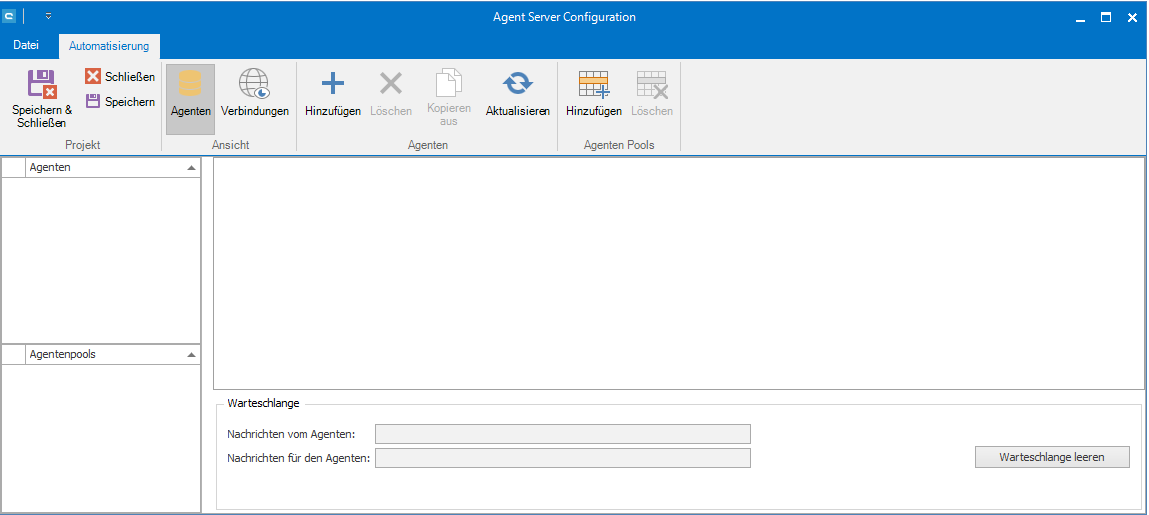
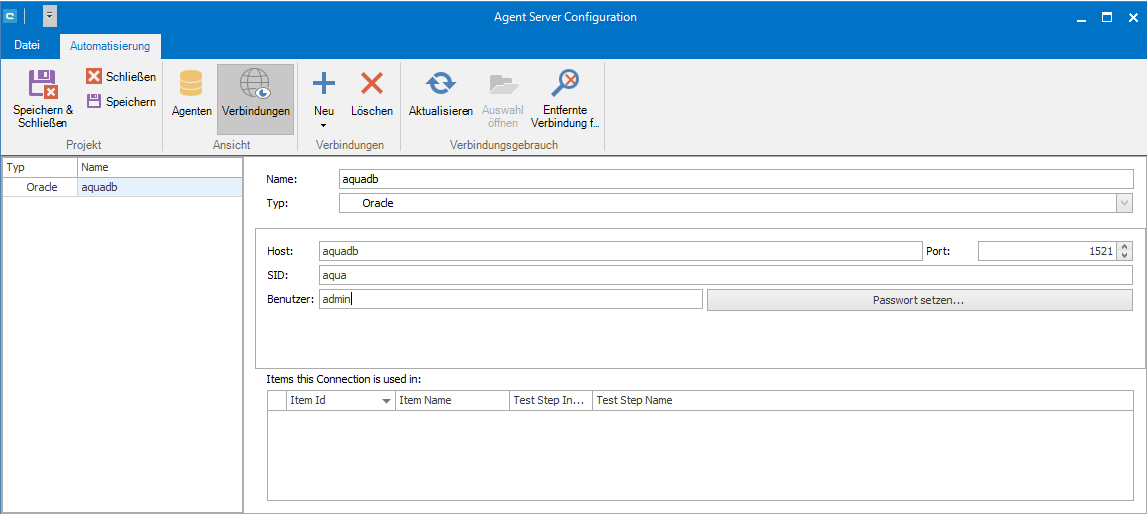
Der Rest der config-Datei ist nicht notwendig, um den Agenten mit aqua zu verbinden. Der Agent-Code wird in aqua generiert und dem Agenten zugewiesen. Als nächstes klicken Sie auf Verbindungen in der Agent-Server-Konfiguration, um die Datenbank zu definieren.
Um neue Verbindungen zu erstellen und diese Datenbanken hinzuzufügen, klicken Sie auf den Hinzufügen-Button  und fügen eine neue Datenbank ein.
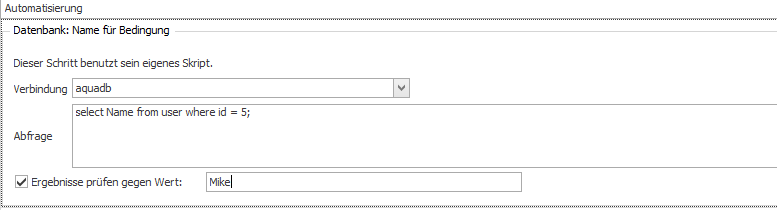
Innerhalb des Testfalls können Sie ein Datenbanktestskript einfügen. Die Verbindung muss in der Dropdown-Box definiert werden, die Anfrage muss eingegeben werden und es gibt eine Option für die Überprüfung eines Wertes. Um Variablen im DB-Agenten zu nutzen, setzen Sie diese zwischen '&'-Zeichen. Eine Variable mit der Bezeichnung 'User' beispielsweise kann in einer Abfrage oder im erwarteten Ergebnis als '\&User&' verwendet werden.
### Beispiel MySQL
* [ ] Laden Sie den MySQL Connector für .NET herunter und installieren Sie diesen vollständig auf dem Computer, auf dem der DB Agent läuft ()
* [ ] Starten Sie den DB-Agenten neu (falls er derzeit läuft)
* [ ] Öffnen Sie aqua, klicken Sie auf Datei --> Projektkonfiguration --> Automatisierung --> Verbindungen
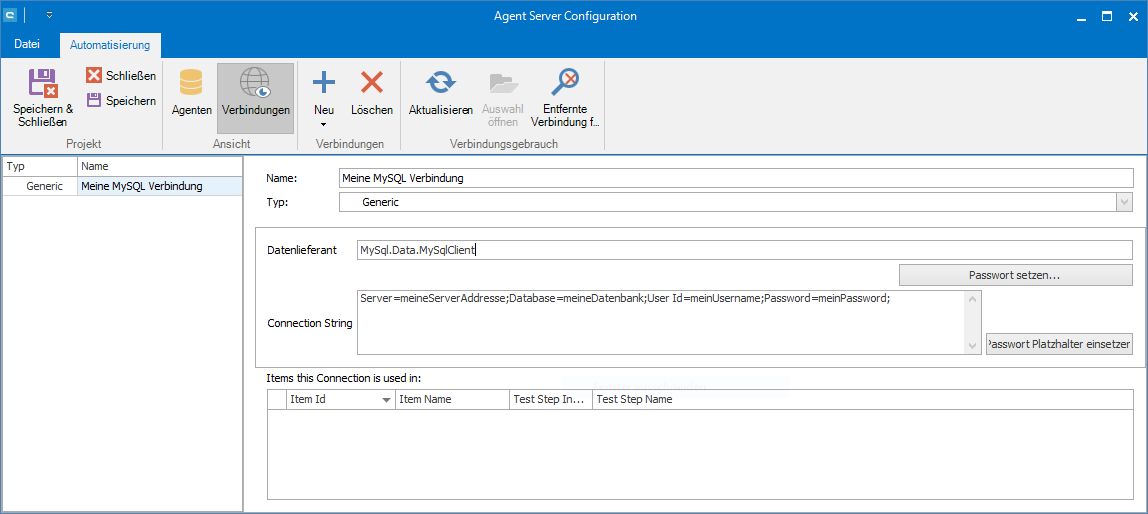
* [ ] Erstellen Sie eine Neue Verbindung, wählen Sie dafür den Verbindungstyp "Gerenic"
* [ ] Tragen Sie als Datenlieferant den folgenden ein: MySql.Data.MySqlClient
* [ ] Passen Sie den Connection String passen zu Ihrem MySQL Setup an