# Installation des Servers
Vergewissern Sie sich, dass Sie alle verfügbaren Dateien haben, um Ihren aqua Server zu installieren.
1. aqua für IIS Installer.msi
2. aqua.msi
3. license.lic
4. Agentenlizenzen
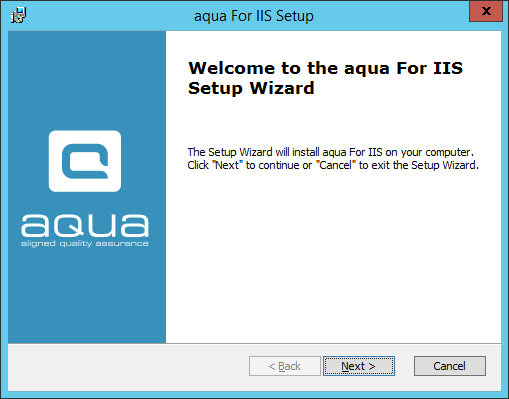
Zuerst müssen Sie **aqua for IIS Installer.msi** auf dem Microsoft Windows Server installieren. Dazu klicken Sie auf die Datei.
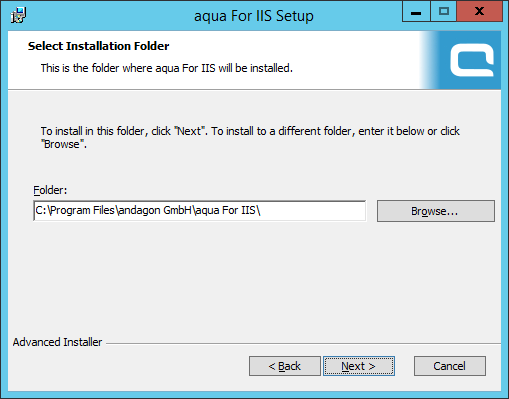
Klicken Sie auf Weiter. Wählen Sie den vorgegebenen Pfad und klicken auf Weiter.
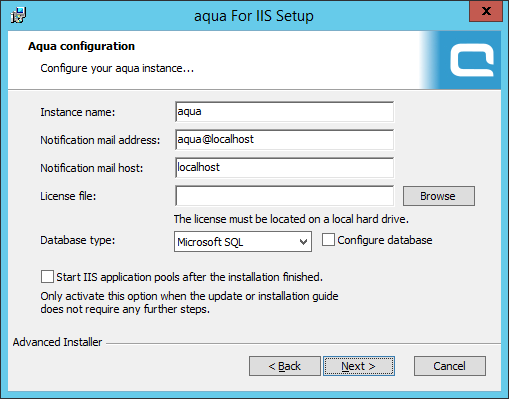
Das nächste Fenster benötigt einige Konfigurationen.
| **Name der Instanz:** | Name Ihres aqua Servers |
| ------------------------------------ | ------------------------------------------------------------------------------------------------- |
| **Benachrichtigungs E-Mail Adresse** | E-Mail Adresse des Absenders der Benachrichtigungen |
| **Benachrichtigungs Mail Host** | Host-Name Ihres Mail Servers |
| **Kunden ID** | Dieses Feld kann leer bleiben |
| **Lizenzdatei** | Pfad zu Ihrer lokalen aqua Lizenzdatei |
| **Datenbanktyp** | Wählen Sie Ihren Datenbanktyp und deaktivieren Sie das Kontrollkästchen "Datenbank konfigurieren" |
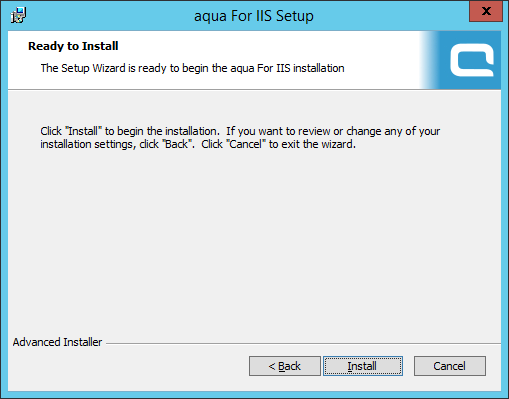
Klicken Sie auf Weiter. Geben Sie die benötigten Daten gemäß Ihrer SQL-Instanz ein. Diese Daten können auch nachträglich noch geändert werden. Klicken Sie auf Weiter, lesen Sie die Hinweise und klicken auf Weiter.
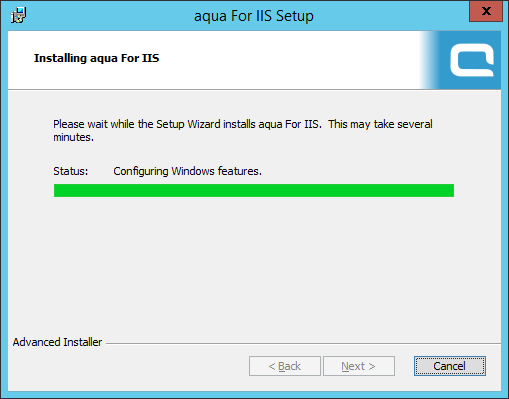
Der aqua Server wird nun installiert.
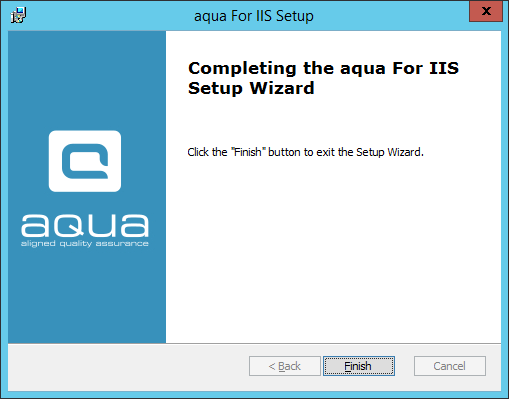
Abschließend erhalten Sie die folgende Meldung:
Der aqua Server wurde erfolgreich installiert. Der nächste Schritt ist es, ALM mit der entsprechenden Datenbank zu verbinden.