# SSL-Konfiguration
Um eine Verbindung zwischen aqua Rich Client und aqua Server über SSL zu ermöglichen, benötigt der aqua Server weitere Konfigurationen und ein entsprechendes SSL-Zertifikat.
1. Melden Sie sich auf Ihrem aqua Server an
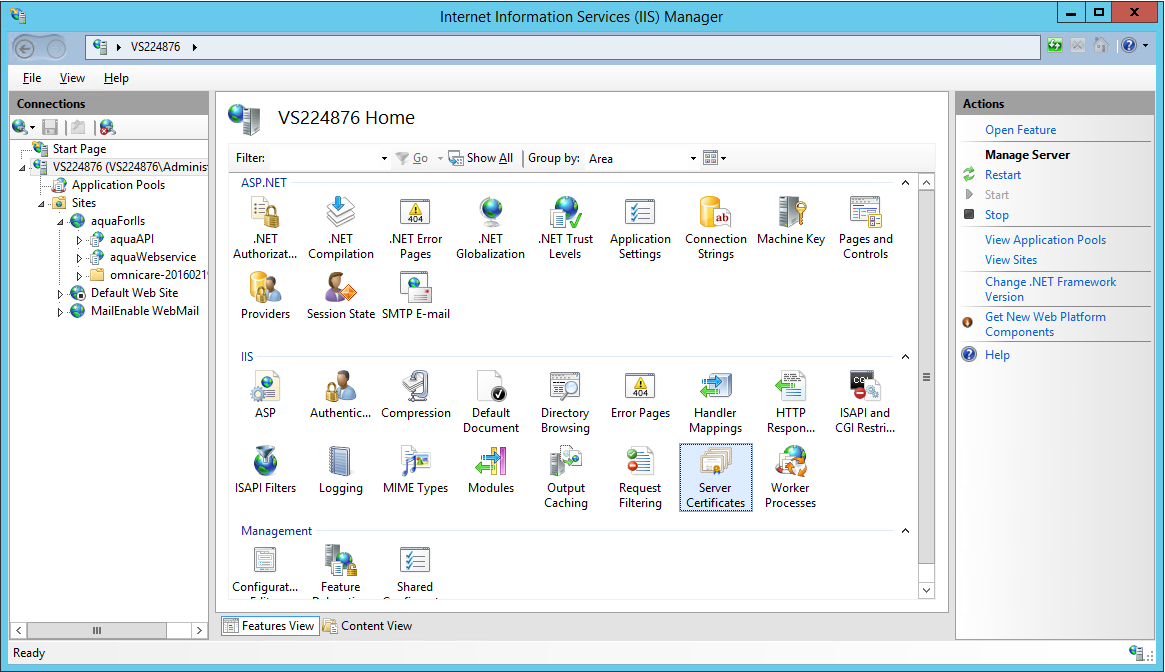
2. Öffnen Sie die IIS Management Konsole
3. Wählen Sie auf der linken Seite den Server aus
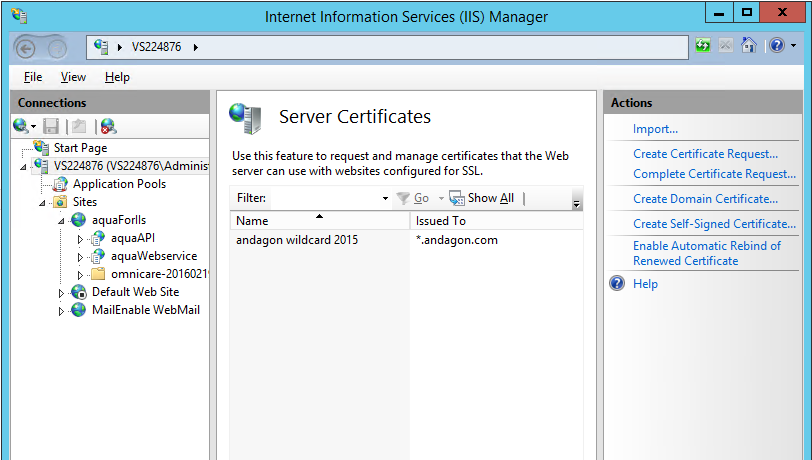
4. Wählen Sie "Server Zertifikate" in dem mittleren Fenster aus
5. Klicken Sie auf der rechten Seite auf "Importieren"
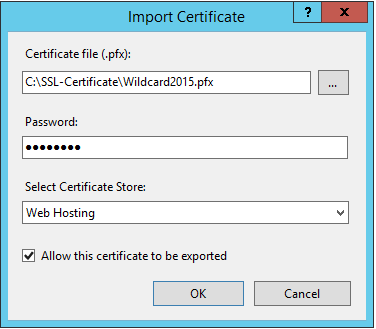
6. Wählen Sie das Zertifikat aus, geben Sie das Passwort ein, wählen Sie den Zertifikatsspeicher "Web Hosting" aus und (wichtig!) "**Export dieses Zertifikats zulassen**" (andernfalls schlägt es fehl)
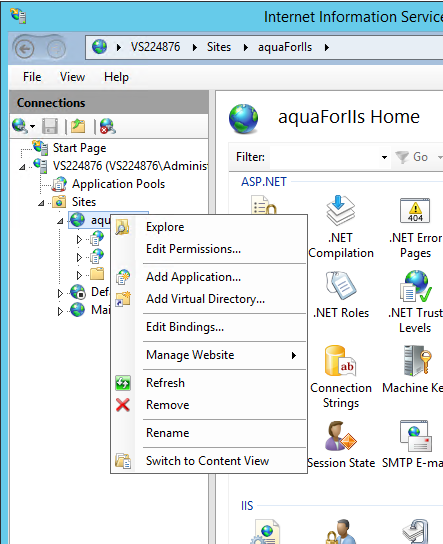
7. Als Nächstes wählen Sie Ihre Webseite aus, die um SSL ergänzt werden soll, klicken Sie mit der rechten Maustaste auf diese und dann auf "Bindungen bearbeiten..."
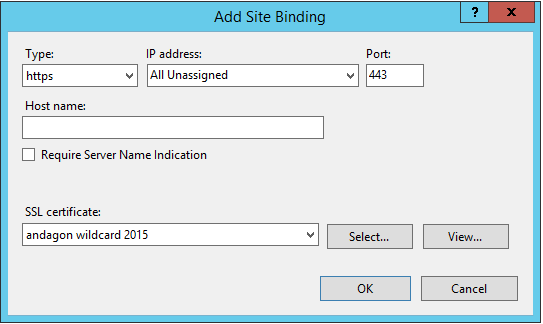
8. Fügen Sie eine neue Bindung hinzu, wählen Sie den Typ "https" und wählen Sie das zuvor importierte SSL-Zertifikat
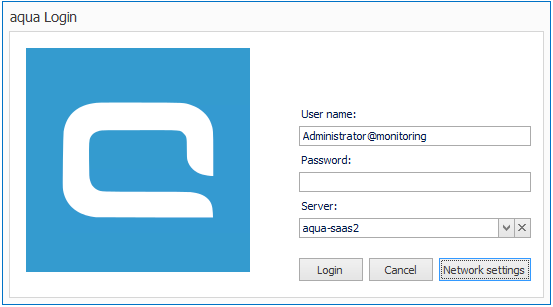
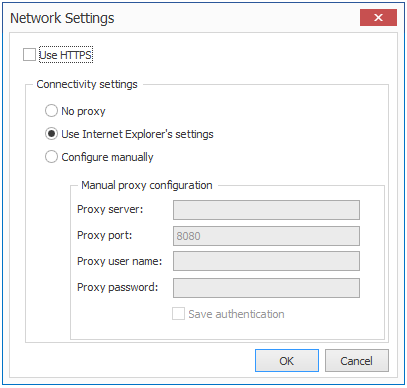
9. Die Konfiguration ist abgeschlossen. Wenn Sie sich bei aqua anmelden, können Sie die "Netzwerk Einstellungen" öffnen und das Kontrollkästchen "HTTPS benutzen" aktivieren