# Verbindung zur Oracle Datenbank 12.2c
### **Vorbereitung**
Sie benötigen eine Oracle Datenbank. Eine "freie" Version (mit dem Namen "Express Edition") kann hier heruntergeladen werden: [LINK](https://www.oracle.com/database/technologies/appdev/xe.html)
{% hint style="info" %}
Bitte beachten Sie die folgende Einschränkung von Oracle Express Editions:"Oracle Database XE kann auf allen Host Maschinen jeglicher Größe mit beliebig vielen CPUs (eine Datenbank pro Maschine) installiert werden, aber XE wird maximal bis zu 11 GB Nutzerdaten speichern, bis zu 1 GB Arbeitsspeicher und eine CPU auf der Host Maschine nutzen."
{% endhint %}
### **Installieren der Oracle Datenbank**
Im ersten Schritt installieren Sie die Oracle Datenbank.
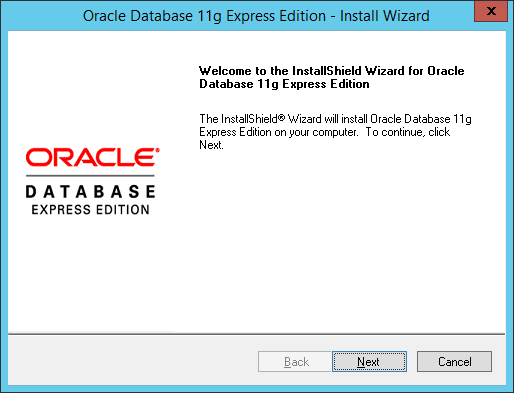
Nachdem der Download abgeschlossen ist, starten Sie bitte das Installationsprogramm. Klicken Sie auf Weiter, lesen Sie die Lizenzvereinbarungen und akzeptieren Sie diese. Klicken Sie wieder auf Weiter, wählen Sie den Standard-Pfad für die Installation und klicken auf Weiter. Nun geben Sie das SYS Passwort ein, klicken auf Weiter und beenden das Setup, indem Sie auf Installieren klicken.
### **Aufsetzen einer neuen Datenbank**
Mit Ihrem Installationspakt haben Sie einen Ordner mit mehreren SQL-Skripten und einem Datenbankdump erhalten. Mit diesen Dateien können Sie eine initiale Datenbank für Ihr aqua aufsetzen. Zum Aufsetzen der Datenbank benötigen Sie die Werkzeuge **sqlplus**, **sqlldr** und **imp**. Zusätzlich benötigen Sie die Zugangsdaten eines Accounts mit Administrationsrechten für die Oracle-Datenbank. Wir nehmen für den Rest der Anleitung an, dass Sie den 'system' Account verwenden. Die Datenbank, mit der sich die Werkzeuge verbinden, wird mit der folgenden Notation angegeben:
`@//oracle-server:1521/sid`
Bitte ersetzen Sie den Hostnamen und die sid entsprechend. Wenn Sie lokal auf dem Datenbankserver arbeiten, können Sie diesen Teil weglassen.
Öffnen Sie ein Kommandozeilenfenster in dem Ordner mit den SQL-Skripten und dem Datenbankdump. Geben Sie den folgenden Befehl ein, um **sqlplus** zu starten:
```sql
sqlplus system/ihrsystempasswort@//oracle-server:1521/sid
```
Schreiben Sie die Ausgabe in eine Log-Datei. Dazu führen Sie den folgenden Befehl aus:
`SPOOL CreateDatabase.log;`
Führen Sie das Skript zur Konfiguration von SQLPlus aus:
`@login.sql;`
Führen Sie das Skript zum Anlegen der Datenbank aus:
`@CreateDatabase.sql;`
Wenn keine Fehler aufgetreten sind, führen Sie die folgenden Befehle aus:
`COMMIT;`\
`SPOOL OFF;`
und schließen **sqlplus** durch die Eingabe von:
`EXIT`
Als nächstes importieren wir einen Dump mit der initialen Datenbank. Führen Sie den folgenden Befehl aus:
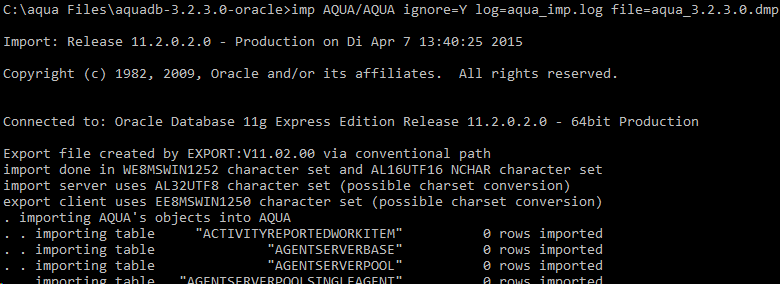
`imp AQUA/AQUA@//oracle-server:1521/sid ignore=Y log=import.log file=aqua.dmp fromuser=AQUA touser=AQUA`
Jetzt führen wir einige weitere SQL-Skripte aus. Starten Sie **sqlplus** mit:
`sqlplus AQUA/AQUA@//oracle-server:1521/sid`
Schreiben Sie die Ausgabe in eine Log-Datei. Dazu führen Sie den folgenden Befehl aus:
`SPOOL diff.log;`
Führen Sie das Skript zur Konfiguration von SQLPlus aus:
`@login.sql;`
Führen Sie das Diff-Skript aus:
`@Diff-Oracle-Base-to-"target version".sql;`
Dann führen Sie UpdateAccounts.sql und UpdateLicense.sql auf die gleiche Weise aus, wie das Diff-Skript. Wenn keine Fehler aufgetreten sind, führen Sie die folgenden Befehle aus:
`COMMIT;`\
`SPOOL OFF;` \
\
und schließen **sqlplus** durch die Eingabe von:
\
`EXIT` \
\
Nun entpacken Sie den .zip Ordner BlobData.zip in einem Ordner Ihrer Wahl. Öffnen Sie dann das Kommandozeilenfenster und führen Sie den folgenden Befehl aus (ersetzen Sie die Parameter entsprechend):
{% code overflow="wrap" %}
```batch
oracle-diff-loader.bat
```
{% endcode %}
\
Wenn Sie die Standardwerte in dieser Anleitung verwenden, sieht der Befehl wie folgt aus:
`oracle-diff-loader.bat AQUA AQUA //oracle-server:1521/sid . .` \
\
Wenn Sie lokal auf dem Datenbankserver arbeiten, sieht der Befehl wie folgt aus:
`oracle-diff-loader.bat AQUA AQUA sid . .`
Anschließend wenden wir das generierte SQL-Skript an. Starten Sie **sqlplus** mit:
`sqlplus AQUA/AQUA@//oracle-server:1521/sid`
Schreiben Sie die Ausgabe in eine Log-Datei. Dazu führen Sie den folgenden Befehl aus:
`SPOOL blobdatasql.log;`
Führen Sie das Skript zur Konfiguration von SQLPlus aus:
`@login.sql;`
Führen Sie das generierte SQL-Skript aus:
`@oracle_diff-loader.sql;`
Wenn keine Fehler aufgetreten sind, führen Sie die folgenden Befehle aus:
`COMMIT;`\
`SPOOL OFF;`
und schließen **sqlplus** durch die Eingabe von:
`EXIT`
Ihre aqua Datenbank ist jetzt installiert.
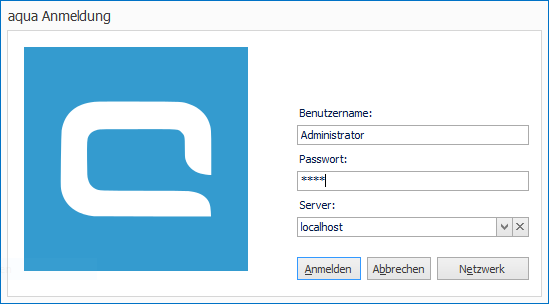
Indessen können Sie Ihren aqua Client installieren, indem Sie **aqua.msi** installieren und den Client starten. Die Standard-Anmeldedaten sind folgende:
| Benutzername | Administrator |
| ------------ | ------------- |
| Passwort | AQUA |
| Server | localhost |
Ihr aqua System sollte einsatzbereit sein!