# Installation des Plugin-ins für Jira Data Center

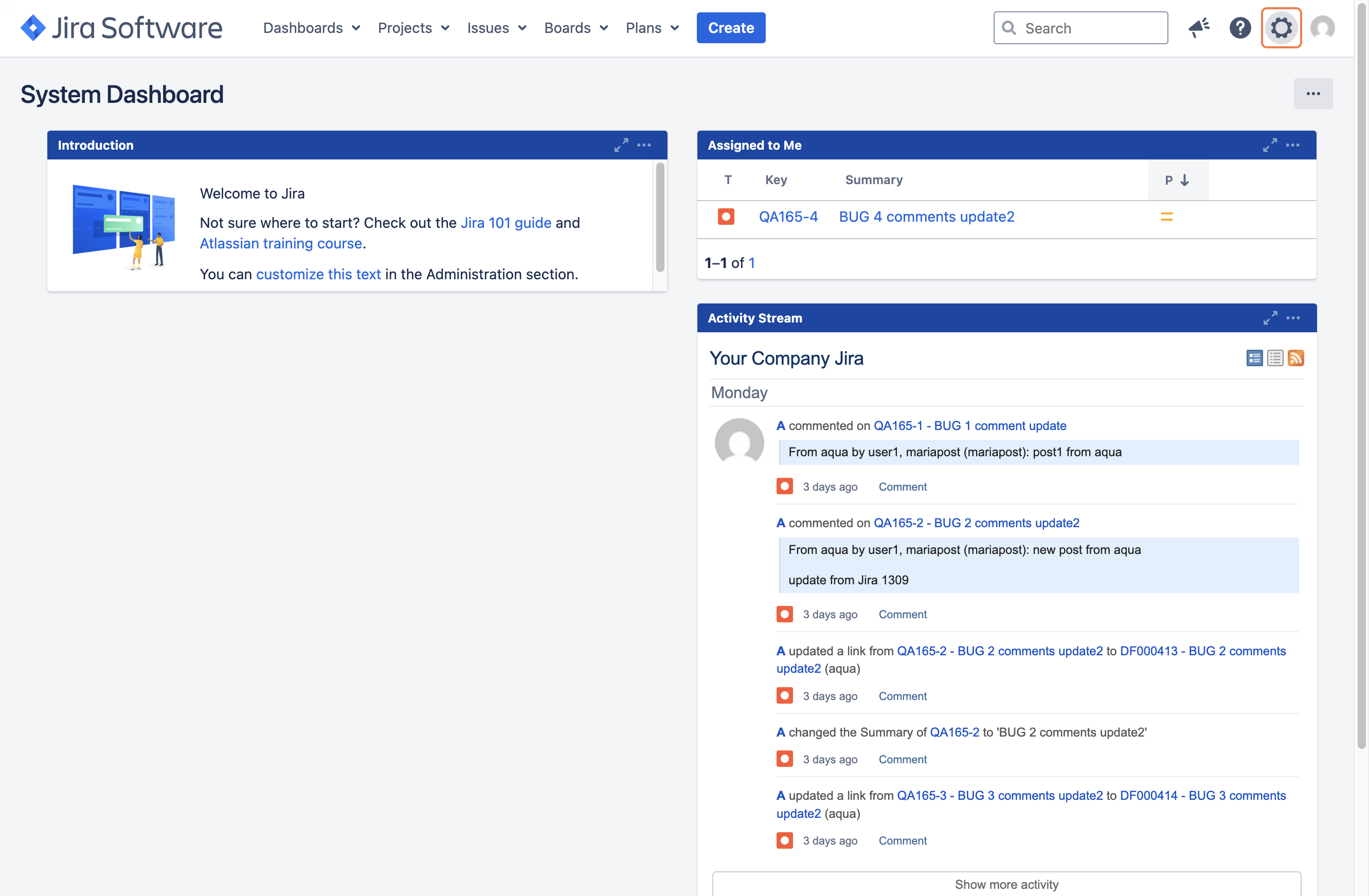
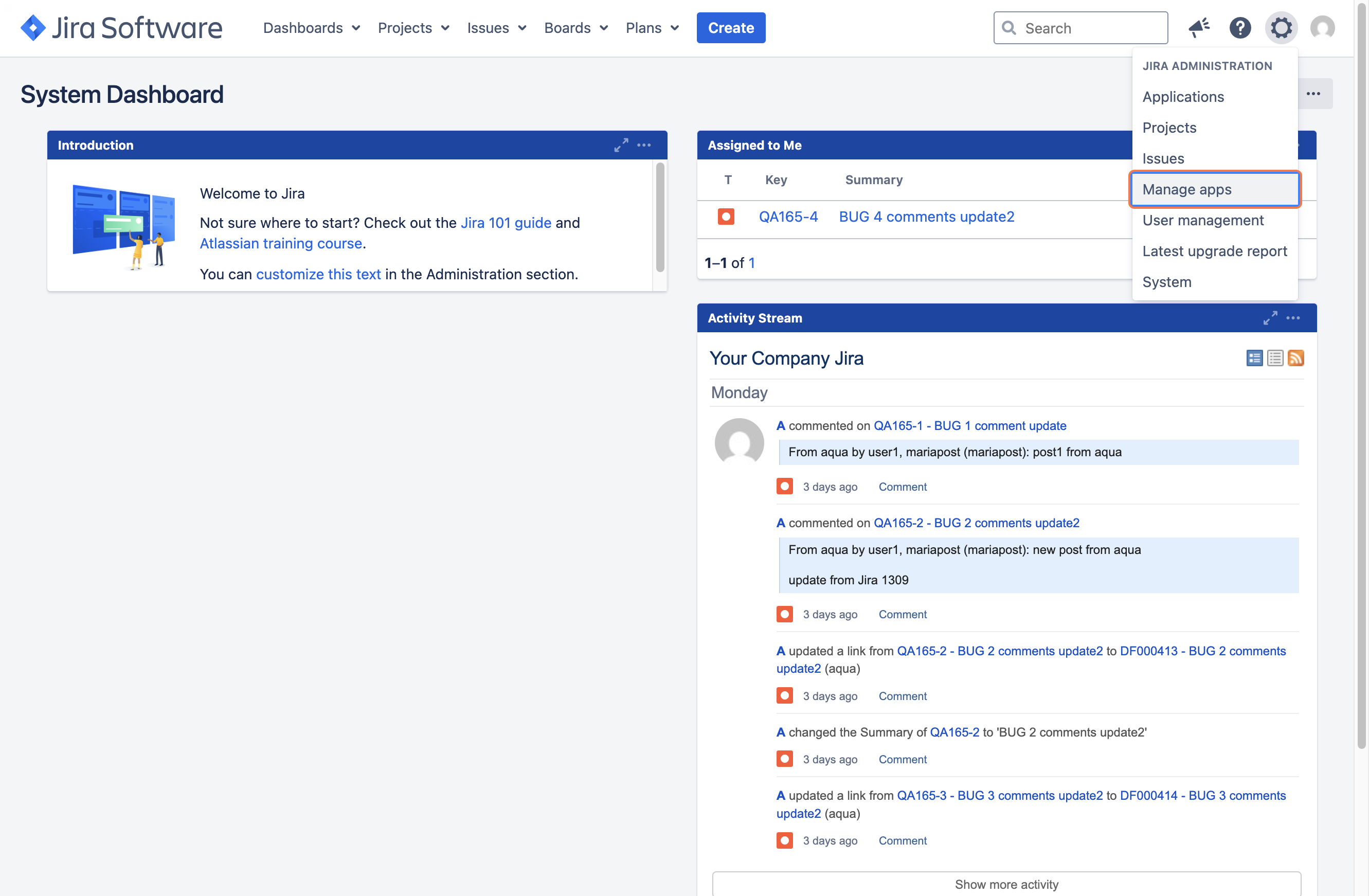
Wenn Sie **Data Center** verwenden, navigieren Sie zum **Jira Data Center Plugin Store**, indem Sie auf das Symbol **Einstellungen** klicken und dann **Apps verwalten** auswählen.

<figure><img src="https://1531273042-files.gitbook.io/~/files/v0/b/gitbook-x-prod.appspot.com/o/spaces%2FG5QhcVbqFZtVzVvlkYfm%2Fuploads%2Fiy4qWcjD75grWfjfcaLE%2Fimage.png?alt=media&#x26;token=d78a085d-2373-4672-b308-c0e391664848" alt=""><figcaption></figcaption></figure>

<figure><img src="https://1531273042-files.gitbook.io/~/files/v0/b/gitbook-x-prod.appspot.com/o/spaces%2FG5QhcVbqFZtVzVvlkYfm%2Fuploads%2Fil6IEjK5AtXKeJxIrSGR%2Fimage.png?alt=media&#x26;token=8fd572a3-4351-4f4f-abdd-484a86ceac34" alt=""><figcaption></figcaption></figure>

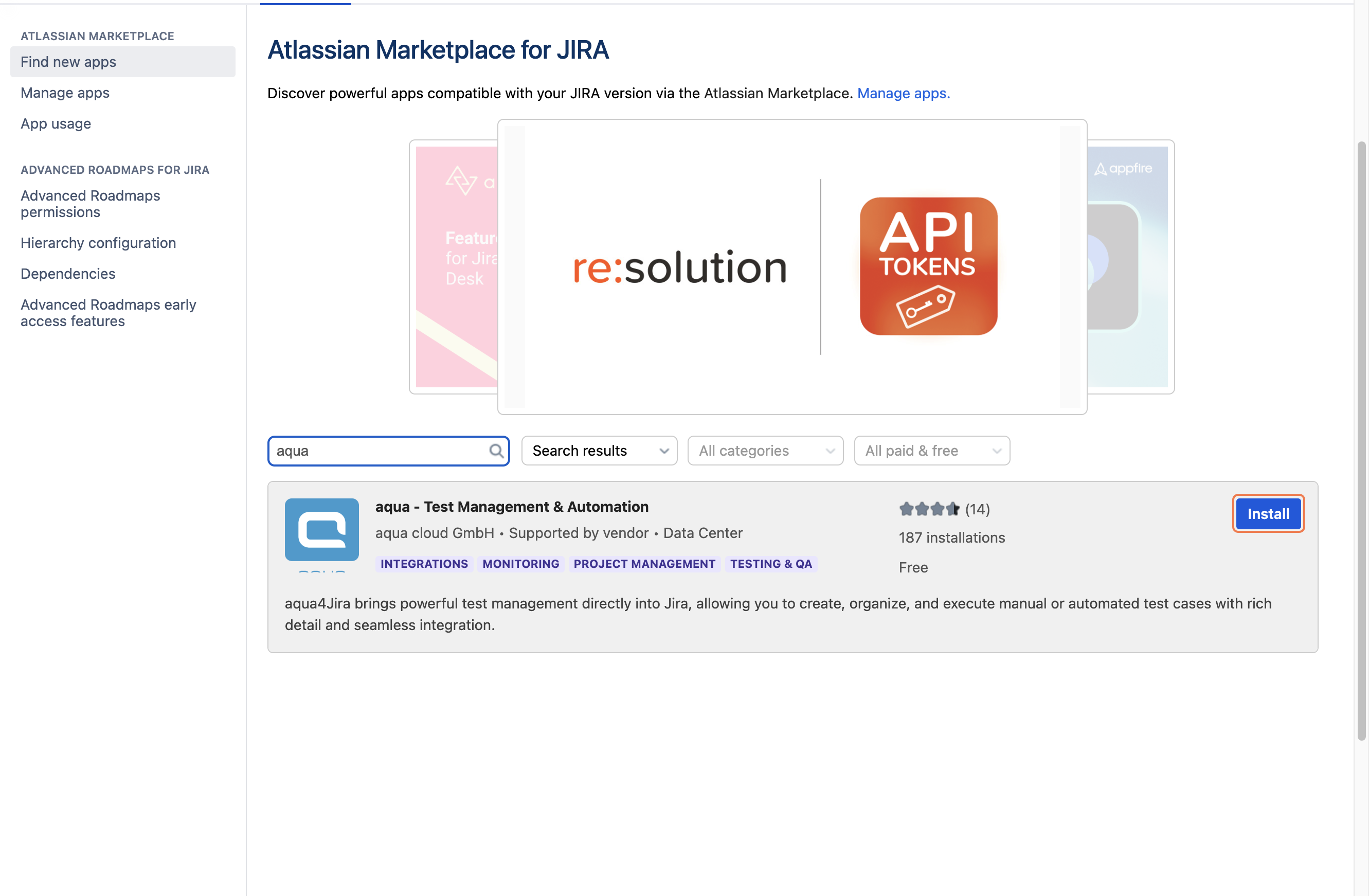
Geben Sie im Jira-Plugin-Shop einfach „**aqua**“ in die Suchleiste ein, um das Plugin zu finden.

<figure><img src="https://1531273042-files.gitbook.io/~/files/v0/b/gitbook-x-prod.appspot.com/o/spaces%2FG5QhcVbqFZtVzVvlkYfm%2Fuploads%2FAz718vqakaagjBtXCdHc%2Fimage.png?alt=media&#x26;token=4a3de335-0140-406b-b880-d8f4b612f26c" alt=""><figcaption></figcaption></figure>

Dort klicken Sie auf **Installieren**&#x20;

<figure><img src="https://1531273042-files.gitbook.io/~/files/v0/b/gitbook-x-prod.appspot.com/o/spaces%2FG5QhcVbqFZtVzVvlkYfm%2Fuploads%2F1KGfqgNys7c8J17r1pj2%2Fimage.png?alt=media&#x26;token=3c45a7ef-bed6-42c4-9c50-88a022c3feaa" alt=""><figcaption></figcaption></figure>

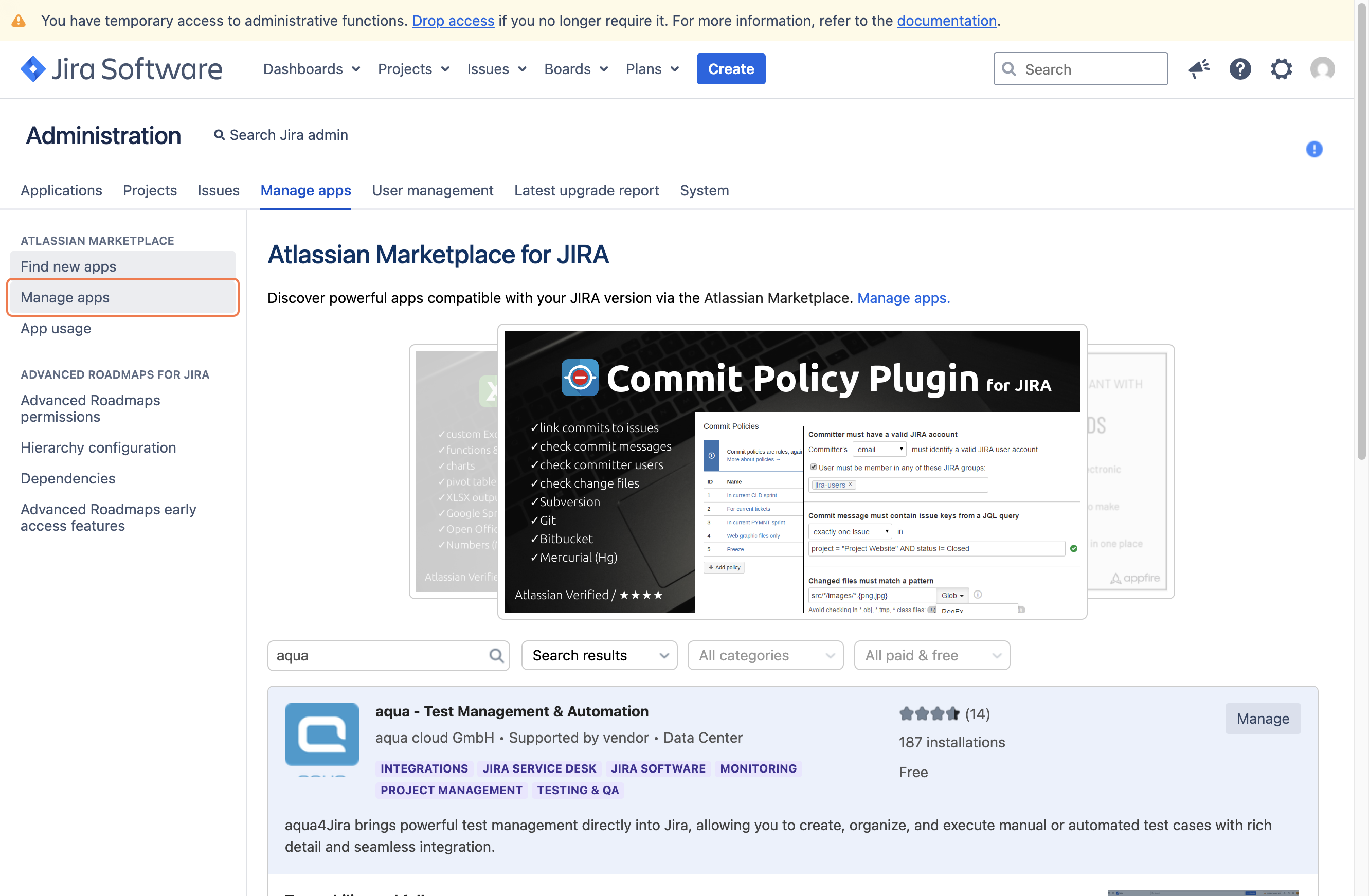
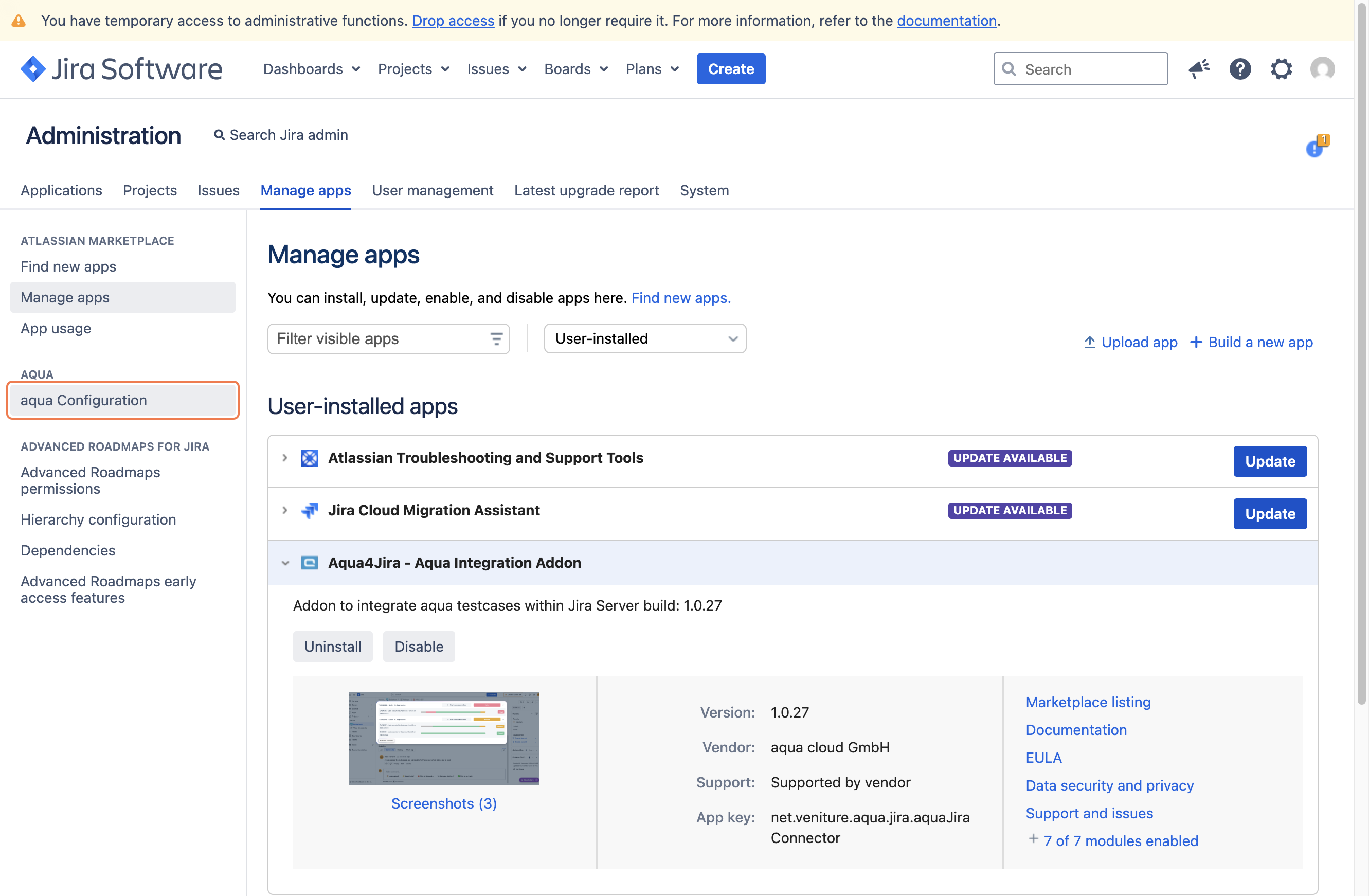
Navigieren Sie dann zu **Apps verwalten**

<figure><img src="https://1531273042-files.gitbook.io/~/files/v0/b/gitbook-x-prod.appspot.com/o/spaces%2FG5QhcVbqFZtVzVvlkYfm%2Fuploads%2FCXo6Swyh5TjhymCRnNW2%2Fimage.png?alt=media&#x26;token=25ed2921-a8d5-43be-98eb-c1c8db85918c" alt=""><figcaption></figcaption></figure>

Wählen Sie auf der Seite **Apps verwalten** die Option **aqua Konfiguration** in der **Seitenleiste**.

<figure><img src="https://1531273042-files.gitbook.io/~/files/v0/b/gitbook-x-prod.appspot.com/o/spaces%2FG5QhcVbqFZtVzVvlkYfm%2Fuploads%2Fa7YcmG6InmauQD4NZShv%2Fimage.png?alt=media&#x26;token=5e0e6a8c-0133-41d2-b930-614784435269" alt=""><figcaption></figcaption></figure>

{% hint style="success" %}

### **aqua** Voraussetzungen

Um das Plugin zu verbinden, müssen Sie einen **technischen Benutzer** in aqua anlegen und ihm die **Jira**-**Plugin-Lizenz** zuweisen.

Diese Lizenz ist in jedem kostenpflichtigen aqua-Abonnement standardmäßig enthalten, ohne dass zusätzliche Kosten entstehen.

Das Anlegen eines technischen Benutzers funktioniert genauso wie das Hinzufügen jedes anderen Benutzers in aqua.

Eine schrittweise Anleitung finden Sie in unserem Leitfaden: [Wie man einen neuen Benutzer anlegt.](https://docs.aqua-cloud.io/documentation/de-documentation/benutzerverwaltung/hinzufugen-und-verwalten-von-benutzern)

\
Sobald der Benutzer angelegt ist, müssen Sie ihm alle Projekte zuweisen, mit denen Sie Testfälle und Testsuiten verknüpfen möchten. Da der technische Benutzer keine Änderungen vornimmt, reicht eine Rolle mit reinen Leseberechtigungen aus.
{% endhint %}

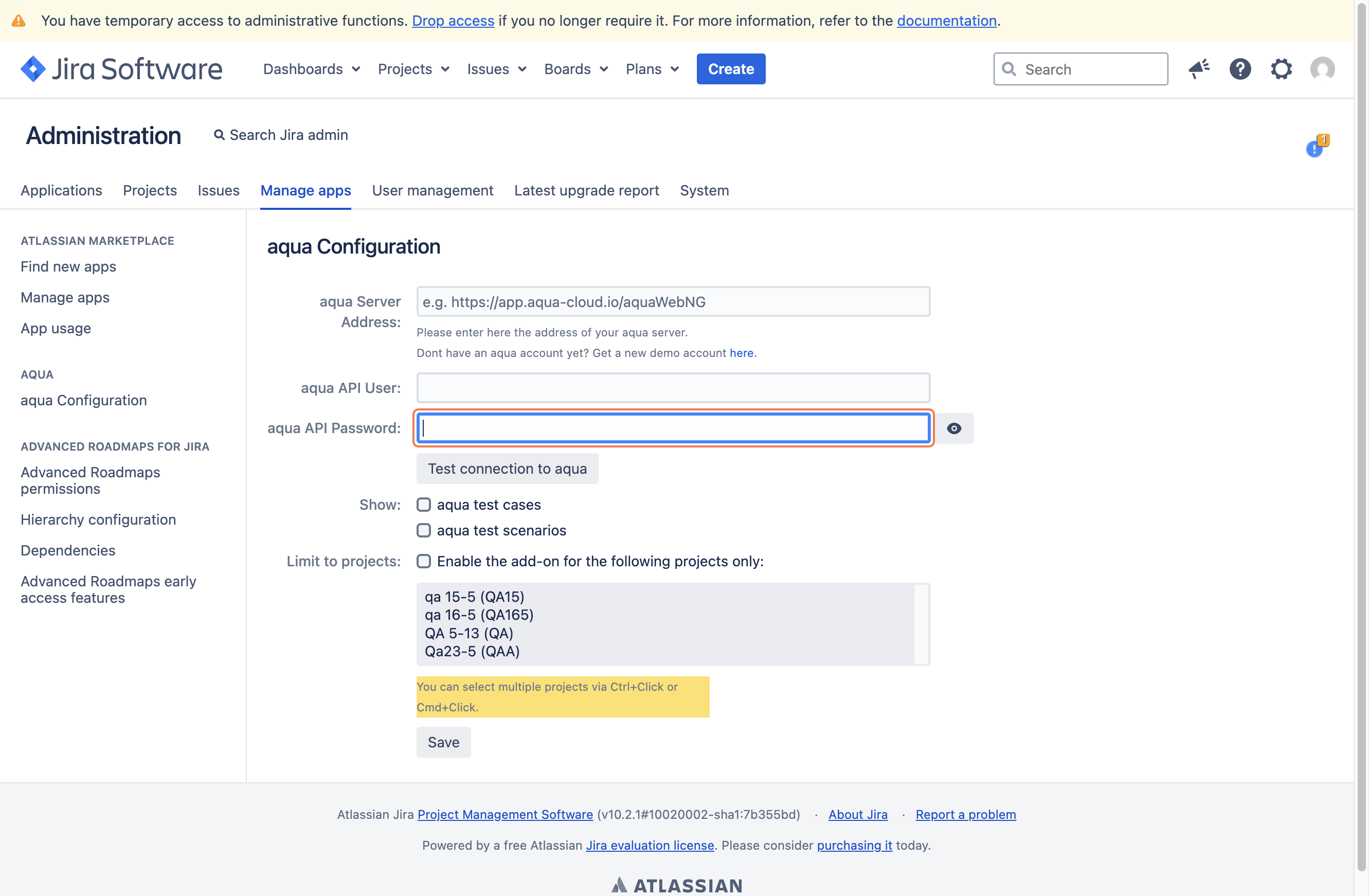
Bitte geben Sie auf der Konfigurationsseite an

* URL Ihres Servers
* Ihr API-Benutzernamen
* Ihr API-Benutzerpasswort

<figure><img src="https://1531273042-files.gitbook.io/~/files/v0/b/gitbook-x-prod.appspot.com/o/spaces%2FG5QhcVbqFZtVzVvlkYfm%2Fuploads%2FZAgkNBfJt38CRcKkOhC2%2Fimage.png?alt=media&#x26;token=b306423c-85ff-4dc3-aaa5-dc0a6fabe153" alt=""><figcaption></figcaption></figure>

Wählen Sie als nächstes, ob Sie Testfälle, Testszenarien oder beides aktivieren möchten.Ihr API-Benutzerkennwort

Bei Bedarf können Sie auch den Zugriff auf bestimmte Jira-Projekte beschränken.

Wenn Sie Ihre Einstellungen vorgenommen haben, klicken Sie auf **Speichern**, um die Konfiguration zu übernehmen. Sie können bei Bedarf auch den Zugriff auf bestimmte Jira-Projekte beschränken.

Das Plugin ist jetzt einsatzbereit.

**Alternative Option zum Hochladen von Plugins**

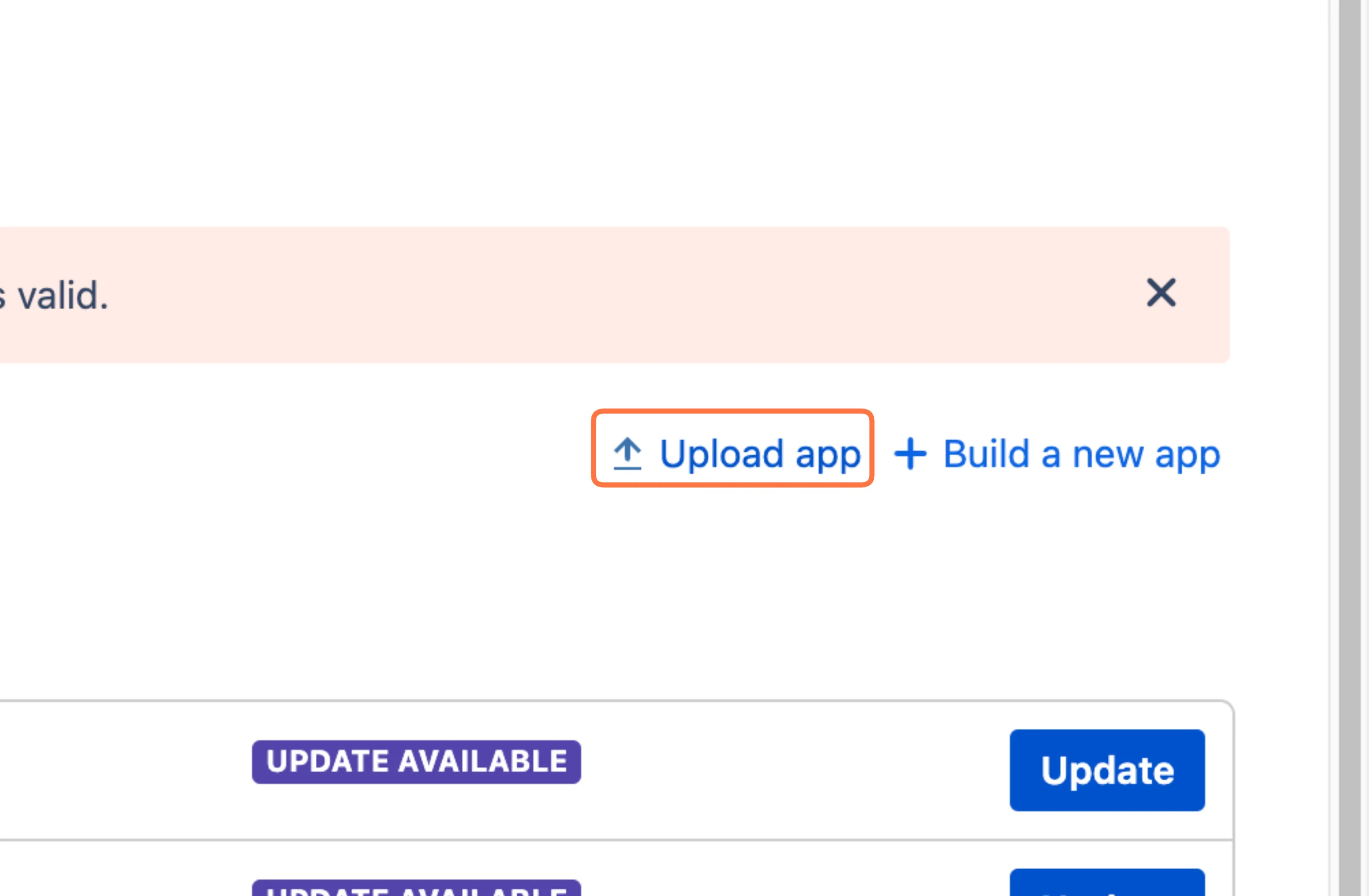
Sie können Ihr Plugin manuell hochladen. Wählen Sie auf der Plugin-Konfigurationsseite **App hochladen**

<figure><img src="https://1531273042-files.gitbook.io/~/files/v0/b/gitbook-x-prod.appspot.com/o/spaces%2FG5QhcVbqFZtVzVvlkYfm%2Fuploads%2FKOIOOCEkpA7IFwOFHMCq%2Fimage.png?alt=media&#x26;token=51e33432-b862-4620-8e05-977749fc81aa" alt=""><figcaption></figcaption></figure>

Wählen Sie dann die Jar-Datei aus oder geben Sie einen Netzwerkstandort an, indem Sie eine URL eingeben.

<figure><img src="https://1531273042-files.gitbook.io/~/files/v0/b/gitbook-x-prod.appspot.com/o/spaces%2FG5QhcVbqFZtVzVvlkYfm%2Fuploads%2FHOx1RVwMzaLd3TZY5C9j%2Fimage.png?alt=media&#x26;token=9413ca12-f43f-4d1d-95ab-dba43c38d92f" alt=""><figcaption></figcaption></figure>

Klicken Sie auf Hochladen. Eine Bestätigungsmeldung erscheint, wenn das Plugin erfolgreich installiert wurde.

Konfigurieren Sie es dann wie oben beschrieben.