> For the complete documentation index, see [llms.txt](https://docs.aqua-cloud.io/documentation/llms.txt). Markdown versions of documentation pages are available by appending `.md` to page URLs; this page is available as [Markdown](https://docs.aqua-cloud.io/documentation/de-documentation/installation-fur-on-premise/system-anforderungen/verbindung-zur-oracle-datenbank-12.2c.md).
# Verbindung zur Oracle Datenbank 12.2c
### **Vorbereitung**
Sie benötigen eine Oracle Datenbank. Eine "freie" Version (mit dem Namen "Express Edition") kann hier heruntergeladen werden: [LINK](https://www.oracle.com/database/technologies/appdev/xe.html)
{% hint style="info" %}
Bitte beachten Sie die folgende Einschränkung von Oracle Express Editions:"Oracle Database XE kann auf allen Host Maschinen jeglicher Größe mit beliebig vielen CPUs (eine Datenbank pro Maschine) installiert werden, aber XE wird maximal bis zu 11 GB Nutzerdaten speichern, bis zu 1 GB Arbeitsspeicher und eine CPU auf der Host Maschine nutzen."
{% endhint %}
### **Installieren der Oracle Datenbank**
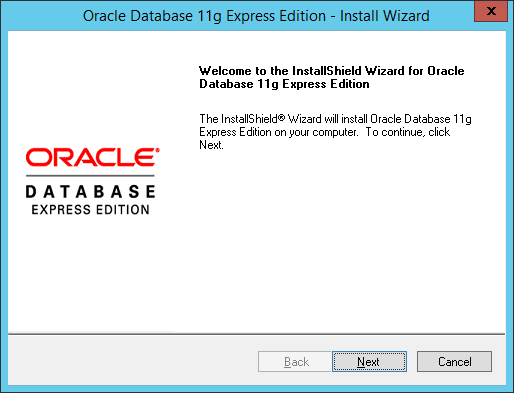
Im ersten Schritt installieren Sie die Oracle Datenbank.
Nachdem der Download abgeschlossen ist, starten Sie bitte das Installationsprogramm. Klicken Sie auf Weiter, lesen Sie die Lizenzvereinbarungen und akzeptieren Sie diese. Klicken Sie wieder auf Weiter, wählen Sie den Standard-Pfad für die Installation und klicken auf Weiter. Nun geben Sie das SYS Passwort ein, klicken auf Weiter und beenden das Setup, indem Sie auf Installieren klicken.
### **Aufsetzen einer neuen Datenbank**
Mit Ihrem Installationspakt haben Sie einen Ordner mit mehreren SQL-Skripten und einem Datenbankdump erhalten. Mit diesen Dateien können Sie eine initiale Datenbank für Ihr aqua aufsetzen. Zum Aufsetzen der Datenbank benötigen Sie die Werkzeuge **sqlplus**, **sqlldr** und **imp**. Zusätzlich benötigen Sie die Zugangsdaten eines Accounts mit Administrationsrechten für die Oracle-Datenbank. Wir nehmen für den Rest der Anleitung an, dass Sie den 'system' Account verwenden. Die Datenbank, mit der sich die Werkzeuge verbinden, wird mit der folgenden Notation angegeben:
`@//oracle-server:1521/sid`
Bitte ersetzen Sie den Hostnamen und die sid entsprechend. Wenn Sie lokal auf dem Datenbankserver arbeiten, können Sie diesen Teil weglassen.
Öffnen Sie ein Kommandozeilenfenster in dem Ordner mit den SQL-Skripten und dem Datenbankdump. Geben Sie den folgenden Befehl ein, um **sqlplus** zu starten:
```sql
sqlplus system/ihrsystempasswort@//oracle-server:1521/sid
```
Schreiben Sie die Ausgabe in eine Log-Datei. Dazu führen Sie den folgenden Befehl aus:
`SPOOL CreateDatabase.log;`
Führen Sie das Skript zur Konfiguration von SQLPlus aus:
`@login.sql;`
Führen Sie das Skript zum Anlegen der Datenbank aus:
`@CreateDatabase.sql;`
Wenn keine Fehler aufgetreten sind, führen Sie die folgenden Befehle aus:
`COMMIT;`\
`SPOOL OFF;`
und schließen **sqlplus** durch die Eingabe von:
`EXIT`
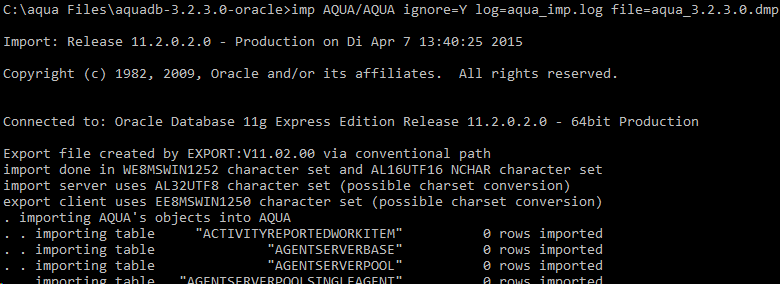
Als nächstes importieren wir einen Dump mit der initialen Datenbank. Führen Sie den folgenden Befehl aus:
`imp AQUA/AQUA@//oracle-server:1521/sid ignore=Y log=import.log file=aqua.dmp fromuser=AQUA touser=AQUA`
Jetzt führen wir einige weitere SQL-Skripte aus. Starten Sie **sqlplus** mit:
`sqlplus AQUA/AQUA@//oracle-server:1521/sid`
Schreiben Sie die Ausgabe in eine Log-Datei. Dazu führen Sie den folgenden Befehl aus:
`SPOOL diff.log;`
Führen Sie das Skript zur Konfiguration von SQLPlus aus:
`@login.sql;`
Führen Sie das Diff-Skript aus:
`@Diff-Oracle-Base-to-"target version".sql;`
Dann führen Sie UpdateAccounts.sql und UpdateLicense.sql auf die gleiche Weise aus, wie das Diff-Skript. Wenn keine Fehler aufgetreten sind, führen Sie die folgenden Befehle aus:
`COMMIT;`\
`SPOOL OFF;` \
\
und schließen **sqlplus** durch die Eingabe von:
\
`EXIT` \
\
Nun entpacken Sie den .zip Ordner BlobData.zip in einem Ordner Ihrer Wahl. Öffnen Sie dann das Kommandozeilenfenster und führen Sie den folgenden Befehl aus (ersetzen Sie die Parameter entsprechend):
{% code overflow="wrap" %}
```batch
oracle-diff-loader.bat
```
{% endcode %}
\
Wenn Sie die Standardwerte in dieser Anleitung verwenden, sieht der Befehl wie folgt aus:
`oracle-diff-loader.bat AQUA AQUA //oracle-server:1521/sid . .` \
\
Wenn Sie lokal auf dem Datenbankserver arbeiten, sieht der Befehl wie folgt aus:
`oracle-diff-loader.bat AQUA AQUA sid . .`
Anschließend wenden wir das generierte SQL-Skript an. Starten Sie **sqlplus** mit:
`sqlplus AQUA/AQUA@//oracle-server:1521/sid`
Schreiben Sie die Ausgabe in eine Log-Datei. Dazu führen Sie den folgenden Befehl aus:
`SPOOL blobdatasql.log;`
Führen Sie das Skript zur Konfiguration von SQLPlus aus:
`@login.sql;`
Führen Sie das generierte SQL-Skript aus:
`@oracle_diff-loader.sql;`
Wenn keine Fehler aufgetreten sind, führen Sie die folgenden Befehle aus:
`COMMIT;`\
`SPOOL OFF;`
und schließen **sqlplus** durch die Eingabe von:
`EXIT`
Ihre aqua Datenbank ist jetzt installiert.
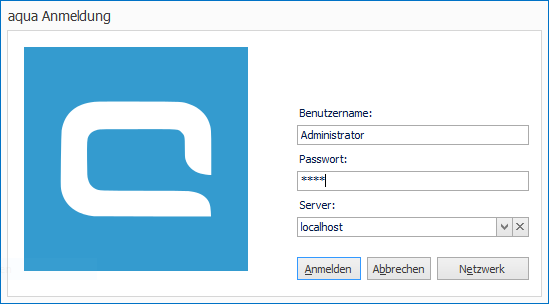
Indessen können Sie Ihren aqua Client installieren, indem Sie **aqua.msi** installieren und den Client starten. Die Standard-Anmeldedaten sind folgende:
| Benutzername | Administrator |
| ------------ | ------------- |
| Passwort | AQUA |
| Server | localhost |
Ihr aqua System sollte einsatzbereit sein!
---
# Agent Instructions
This documentation is published with GitBook. GitBook is the documentation platform designed so that both humans and AI agents can read, navigate, and reason over technical content effectively. Learn more at gitbook.com.
## Querying This Documentation
If you need additional information that is not directly available in this page, you can query the documentation by asking a question.
Perform an HTTP GET request on the following URL with the `ask` and `goal` query parameters:
```
GET https://docs.aqua-cloud.io/documentation/de-documentation/installation-fur-on-premise/system-anforderungen/verbindung-zur-oracle-datenbank-12.2c.md?ask=&goal=
```
`ask` is the immediate question: it should be specific, self-contained, and written in natural language.
`goal` is what the user is ultimately trying to achieve, the reason they need the answer. Sharing it helps GitBook give you a better, more relevant answer. A goal is most helpful when it describes the outcome the user wants rather than restating the question. For example, with `ask=how do I create an API token`, a goal like `automate deployments from our CI pipeline` lets GitBook tailor the answer to that use case.
The response will contain a direct answer to the question and relevant excerpts and sources from the documentation.
Use this mechanism when the answer is not explicitly present in the current page, you need clarification or additional context, or you want to retrieve related documentation sections.