> For the complete documentation index, see [llms.txt](https://docs.aqua-cloud.io/documentation/llms.txt). Markdown versions of documentation pages are available by appending `.md` to page URLs; this page is available as [Markdown](https://docs.aqua-cloud.io/documentation/de-documentation/produktaktualisierungen-fur-kunden-von-public-und-private-clouds/funktionsleitlinien/2023/23.107.0-public-und-private-clouds.md).
# 23.107.0 - Public und Private Clouds
Version 23.107\ Date: 12.09.2023
### KI Copilot: Erstellen Sie verschiedene Arten von Dokumenten – eine Funktion, die Sie umhauen wird
Nützlich, wenn:
* Sie möchten den Prozess der Erstellung von Anforderungen, User Stories oder BDDs rationalisieren
* Sie möchten bei der Dokumentenerstellung Best Practices befolgen und sicherstellen, dass die hinzugefügten Tickets von hoher Qualität (Grammatik, Wortschatz) und konsistent sind.
* Sie müssen sicherstellen, dass alle Aspekte der Dokumente abgedeckt sind.
* Flexibilität, zwischen sprachlicher und manueller Eingabe zu wählen, damit Sie so arbeiten können, wie es Ihnen am besten passt.
Leitfaden:
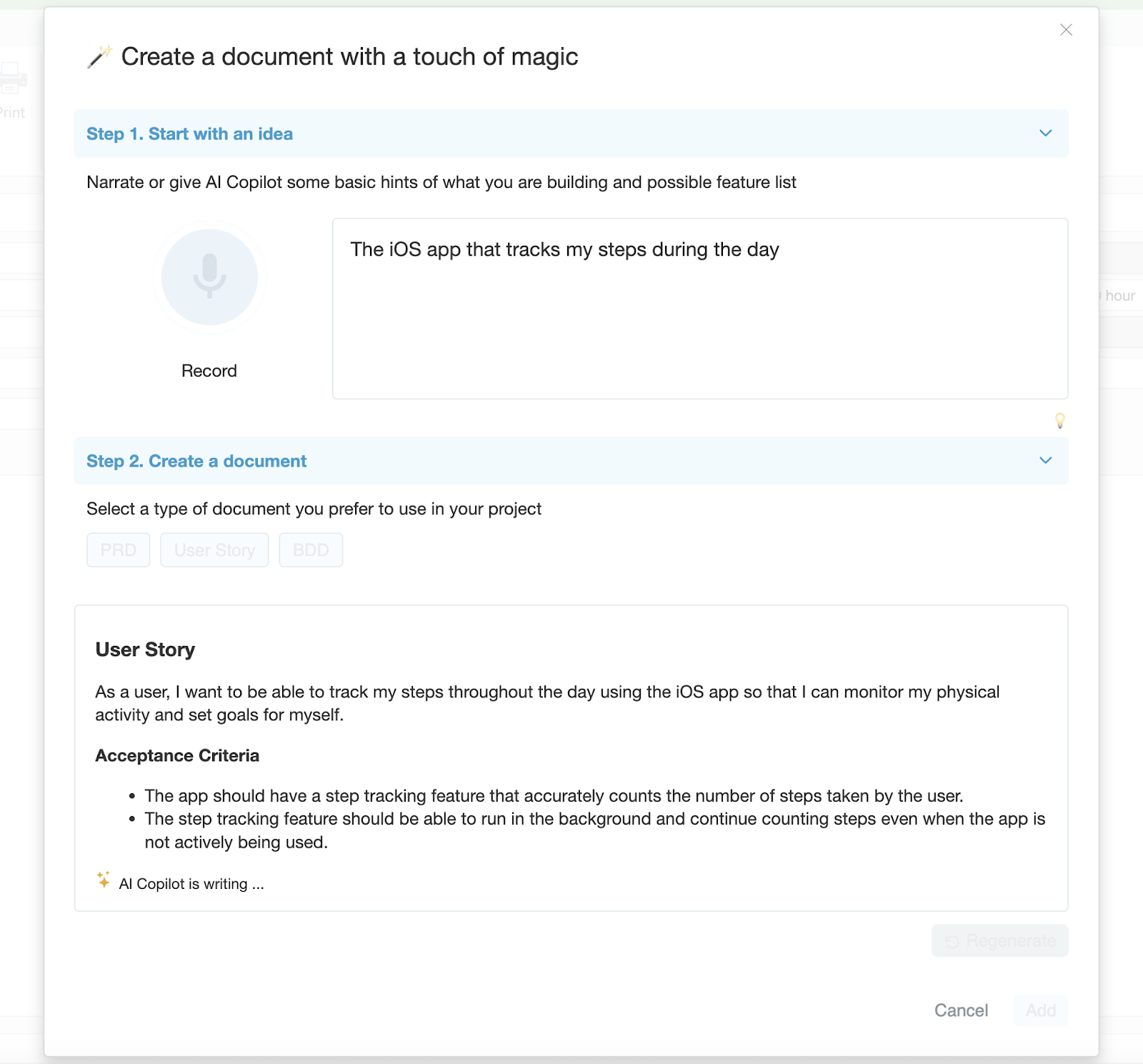
Mit dem KI Copilot ist das Erstellen verschiedener Arten von Dokumenten ein Kinderspiel, egal ob Sie ein erfahrener Profi sind oder gerade erst anfangen.
Um den KI Copilot zu nutzen, stellen Sie sicher, dass die KI Funktionen für Ihr Konto aktiviert sind. Wenn Sie dies noch nicht getan haben, fordern Sie den Zugriff auf die Beta-Version an, indem Sie sich über an uns wenden. Wir schalten ihn dann umgehend für Sie frei.
Wählen oder erstellen Sie zunächst eine Anforderung.
Klicken Sie anschließend im Menüband auf die Schaltfläche „Write“.
Wenn das Fenster erscheint, haben Sie zwei Möglichkeiten:
* Klicken Sie auf das Mikrofonsymbol und erzählen Sie Ihre Ideen, danach analysiert der KI Copilot Ihr gesprochenes Wort und wandelt es in Text um. Sie können bei Bedarf selbstverständlich Änderungen vornehmen.
* Alternativ können Sie Informationen hinzufügen oder manuell Notizen in das entsprechende Textfeld eingeben.
Geben Sie so viele Details an, wie Sie möchten, aber denken Sie daran, dass Sie lediglich Hinweise geben und nicht das gesamte Dokument schreiben. Lassen Sie den KI Copilot die ganze Arbeit machen.
Nachdem Sie einige Details angegeben haben, wählen Sie den Dokumenttyp aus, den Sie erstellen möchten, und warten Sie einige Sekunden.
Wenn das ursprüngliche Dokument nicht ganz das ist, was Sie suchen, ist das kein Grund zur Sorge. Sie können es so oft wie Sie wollen neu generieren lassen, bis Sie mit dem Ergebnis zufrieden sind. Sie können auch Anpassungen an der Ausgabe vornehmen.
Falls Sie ein etwas anderes Dokument wünschen, können Sie den Kontext einfach anpassen und es erneut generieren lassen.
Sie können jederzeit zwischen verschiedenen Dokumentationsarten wechseln.
Wenn Sie mit dem Dokument zufrieden sind, klicken Sie auf die Schaltfläche „Hinzufügen“, um die Erstellung abzuschließen.
Der KI Copilot ist dafür da, Ihre Erstellung erheblich zu vereinfachen. Viel Spaß beim mühelosen Erstellen und Bearbeiten Ihrer Dokumente!
### Überarbeitung der Integrationsseite
Nützlich, wenn:
* Sie möchten einen Überblick darüber haben, welches Projekt über eine Integration verfügt
* Sie möchten sehen, ob eine Verbindung zu Jira besteht, um sicherzustellen, dass die Integration erfolgreich ist
* Sie würden sich über eine neue Integration freuen und möchten uns Feedback geben
[Leitfaden:](#user-content-fn-1)[^1]
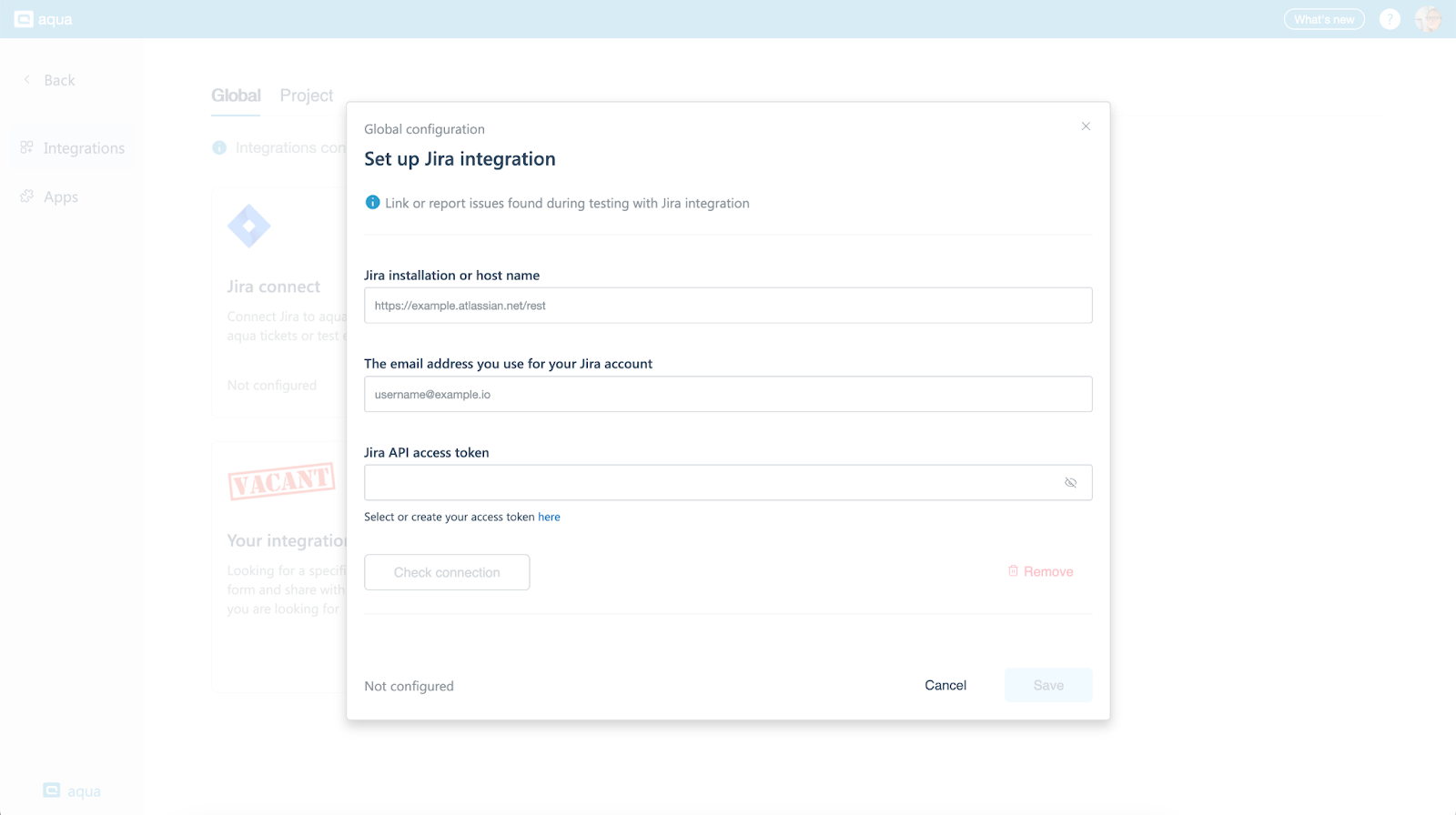
Öffnen Sie die Seite „Integrationen“ und Sie gelangen auf die Registerkarte „Global“. Hier können Sie eine einzige Integration einrichten, die für alle Projekte gilt, die Sie in aqua haben.
Wählen Sie die Integration aus, beispielsweise Jira, und klicken Sie dann auf die Schaltfläche „Editieren“.
Geben Sie alle erforderlichen Details ein und klicken Sie auf „Verbindung prüfen“. Wenn alle Ihre Anmeldeinformationen korrekt sind, wird die folgende Meldung angezeigt:
Wenn Ihre Anmeldeinformationen falsch sind, wird die folgende Meldung angezeigt:
Um die Einrichtung der Integration abzuschließen, vergessen Sie nicht, auf die Schaltfläche „Speichern“ zu klicken.
Sie können die Integration auch auf Projektebene einrichten, entweder über die Hauptseite „Integrationen“ oder innerhalb der Projekteinstellungen.
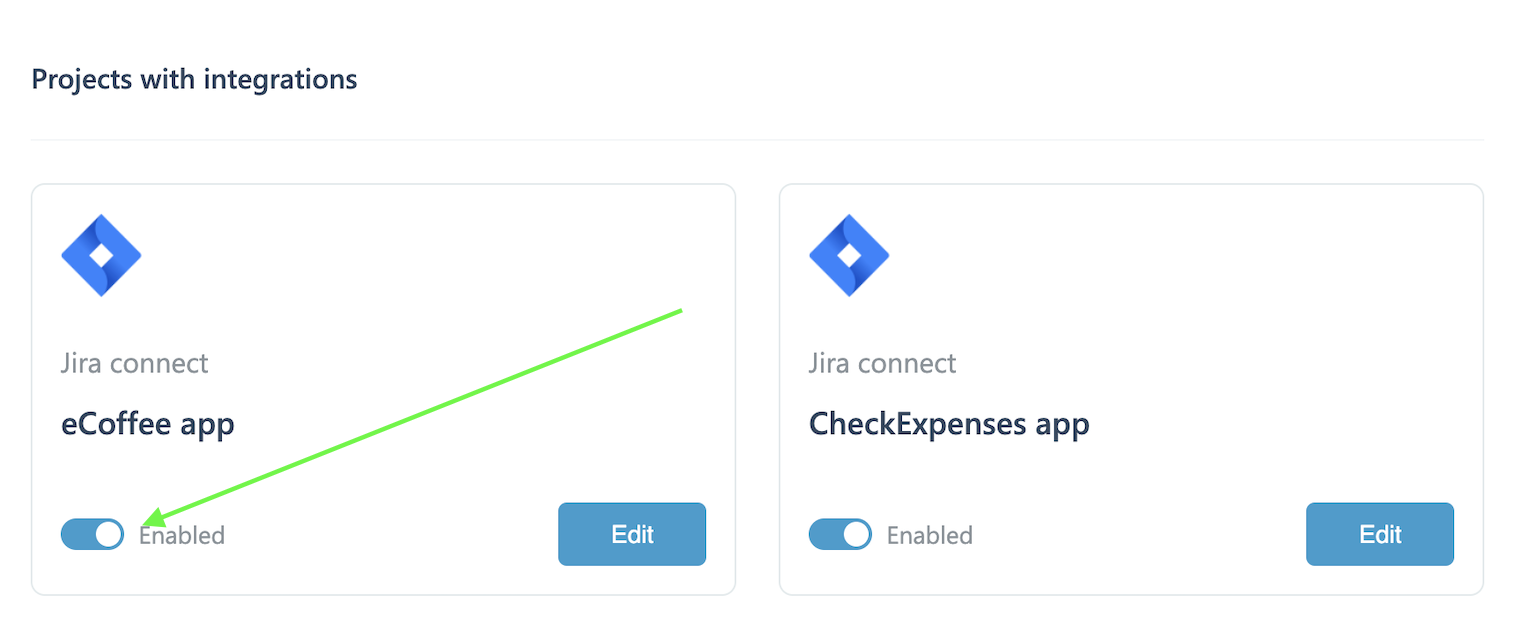
Sobald Sie eine Integration auf Projektebene erstellt haben, finden Sie unter der Registerkarte „Projekt“ eine Kachel, die die hinzugefügte Integration und das mit ihr verknüpfte Projekt anzeigt.
Es ist wichtig zu beachten, dass die Konfiguration auf Projektebene Vorrang vor der globalen Konfiguration hat.
Wenn Ihr Projekt in Zukunft auf Eis gelegt wird oder Sie Anpassungen vornehmen müssen, besteht außerdem keine Notwendigkeit, die Integration vollständig zu entfernen. Sie können es einfach deaktivieren und bei Bedarf wieder aktivieren.
Das bedeutet, dass Benutzer bei deaktivierter Funktion keine Vorschau von Elementen oder Tickets in aqua Projekten anzeigen lassen oder diese verknüpfen können. Sobald die Integration jedoch wieder aktiviert wird, ist alles wieder verfügbar.
Wir haben auch eine Seite mit aqua Apps hinzugefügt, die Sie kostenlos herunterladen und nutzen können.
Haben Sie eine Wunschliste mit Integrationen, die Sie gerne sehen würden? Wir sind ganz Ohr! Greifen Sie über die Seite „Integrationen“ auf die Umfrage zu und sagen Sie uns, wovon Sie träumen.
### Neues Erscheinungsbild für die Diagrammerstellung: Ein Hauch von Wow!
Vorteile:
* Optimierte Diagrammerstellung: einfachere Auswahl und Änderung der Diagrammtypen
* Anpassungsfähigkeit: Mit der überarbeiteten Diagrammerstellung erhalten Sie mehr Kontrolle über das Erscheinungsbild und Verhalten Ihrer Diagramme.
Leitfaden:
Öffnen Sie das Dashboard und klicken Sie auf die Schaltfläche „Neues Diagramm“.
Sobald das Fenster erscheint, wählen Sie den Diagrammtyp aus, den Sie verwenden möchten.
Wählen Sie als Nächstes das Projekt oder einen bestimmten Ordner aus, der die Daten enthält, die Sie für Ihr Diagramm verwenden möchten, und den Elementtyp.
Nehmen Sie alle erforderlichen Anpassungen vor, indem Sie Filter anwenden und zusätzliche Details auswählen, die Sie anzeigen möchten. Klicken Sie abschließend auf die Schaltfläche „Speichern“, um eine Vorschau Ihres Diagramms anzuzeigen.
Wenn Sie mit der Darstellung der Daten zufrieden sind, klicken Sie einfach auf „Speichern und schließen“.
Wenn Sie Anpassungen vornehmen oder den Diagrammtyp ändern möchten, ist das kein Problem. Nehmen Sie die erforderlichen Änderungen vor und klicken Sie erneut auf die Schaltfläche „Speichern“.
Vergessen Sie nicht, einen Titel für Ihr Diagramm anzugeben, damit Sie die darin dargestellten Daten leicht verstehen können.
### Kleine Oberflächen-Optimierung: Projekt- und Elementerstellung schneller sichtbar
Vorteile:
* Intuitiverer und benutzerfreundlicherer Ansatz, der die Lernkurve für neue Benutzer verkürzt und die Schritte minimiert, die zur Verwaltung von Projekten und den damit verbundenen Elementen erforderlich sind.
* Die Möglichkeit, es aus der Baumansicht zu erstellen, verbessert das allgemeine Benutzererlebnis und verringert das Fehlerpotenzial.
Leitfaden:
Das Erstellen eines Projekts wird noch einfacher. Klicken Sie einfach auf das „Plus“-Symbol neben der Bezeichnung „Projekt“.
Wir haben diese Option nicht aus der Dropdown-Liste entfernt, sodass Sie eine der beiden Methoden verwenden können, je nachdem, was für Sie bequemer ist.
Um ein Element oder einen Ordner innerhalb eines bestimmten Projekts zu erstellen, wählen Sie zunächst das Projekt aus. Daraufhin wird das Plus-Symbol angezeigt. Klicken Sie darauf und wählen Sie die gewünschte Option.
Wenn Sie ein Element in einem Ordner oder Unterordner erstellen möchten, wählen Sie den Ordner aus und klicken Sie auf das angezeigte „Plus“-Symbol. Führen Sie dann die gleichen Aktionen wie oben beschrieben aus.
\
Wir arbeiten weiter daran, aqua noch nützlicher und benutzerfreundlicher zu machen. Zukünftige Versionen werden sowohl neue leistungsstarke Funktionen als auch Verbesserungen der Benutzerfreundlichkeit bieten, und wir freuen uns darauf, sie mit Ihnen zu teilen.
In der Zwischenzeit lassen Sie uns wissen, wenn Sie Fragen haben oder Ihr Feedback mit uns teilen möchten, unter support\@aqua-cloud oder
[^1]:
---
# Agent Instructions
This documentation is published with GitBook. GitBook is the documentation platform designed so that both humans and AI agents can read, navigate, and reason over technical content effectively. Learn more at gitbook.com.
## Querying This Documentation
If you need additional information that is not directly available in this page, you can query the documentation by asking a question.
Perform an HTTP GET request on the following URL with the `ask` and `goal` query parameters:
```
GET https://docs.aqua-cloud.io/documentation/de-documentation/produktaktualisierungen-fur-kunden-von-public-und-private-clouds/funktionsleitlinien/2023/23.107.0-public-und-private-clouds.md?ask=&goal=
```
`ask` is the immediate question: it should be specific, self-contained, and written in natural language.
`goal` is what the user is ultimately trying to achieve, the reason they need the answer. Sharing it helps GitBook give you a better, more relevant answer. A goal is most helpful when it describes the outcome the user wants rather than restating the question. For example, with `ask=how do I create an API token`, a goal like `automate deployments from our CI pipeline` lets GitBook tailor the answer to that use case.
The response will contain a direct answer to the question and relevant excerpts and sources from the documentation.
Use this mechanism when the answer is not explicitly present in the current page, you need clarification or additional context, or you want to retrieve related documentation sections.